

Problemy ze snem występują nie tylko u ludzi.Niekiedy Mac może nie przejść do trybu uśpienia w normalnych warunkach – po braku aktywności lub po zamknięciu pokrywy. Może to być objawem problemu ze sprzętem albo niepoprawnymi ustawieniami, które można łatwo poprawić.
Jeśli doświadczasz problemów z uśpieniem Maca, sprawdź te kilka rozwiązań – mamy nadzieję, że pomogą przywrócić normalne uśpienie i włączanie się Maca.
| Upewnij się, że ustawienia Ekrany blokady pozwalają na uśpienie Maca | |
Zakończ apki z włączoną opcją App Nap | |
| Pozbądź się niepotrzebnych plików, powodujących różnorodne usterki na Macu | |
| Napraw usterki ustawień na poziomie systemu | |
| Wyłącz rzeczy w tle, które mogą wpływać na tryb uśpienia |
Dlaczego nie udaje się uśpić Maca
Mac może odmawiać przejścia do trybu śpiącego z kilku powodów. Na przykład:
- Niepoprawne ustawienia Ekranu blokady: Ustawienia Ekranu blokady mogły zostać zmienione, a tryb uśpienia – wyłączony
- Ustawienia udostępniania i dostępu sieciowego: Jeśli udostępnianie jest włączone, Maca mogą budzić inni użytkownicy, zdalnie podłączający się do Maca, a podłączone urządzenia (na przykład drukarki) mogą nie pozwalać mu przejść do trybu uśpienia
- Działające w tle aplikacje lub procesy: Wszelkie aktywne procesy, niepozwalające na przejście do trybu uśpienia.
Jak uśpić Maca?
Postępuj zgodnie z tymi prostymi instrukcjami, a pozbędziesz się wszystkich czynników systemowych, które mogą konfliktować z trybem uśpienia.
1. Sprawdź ustawienia Ekranu blokady
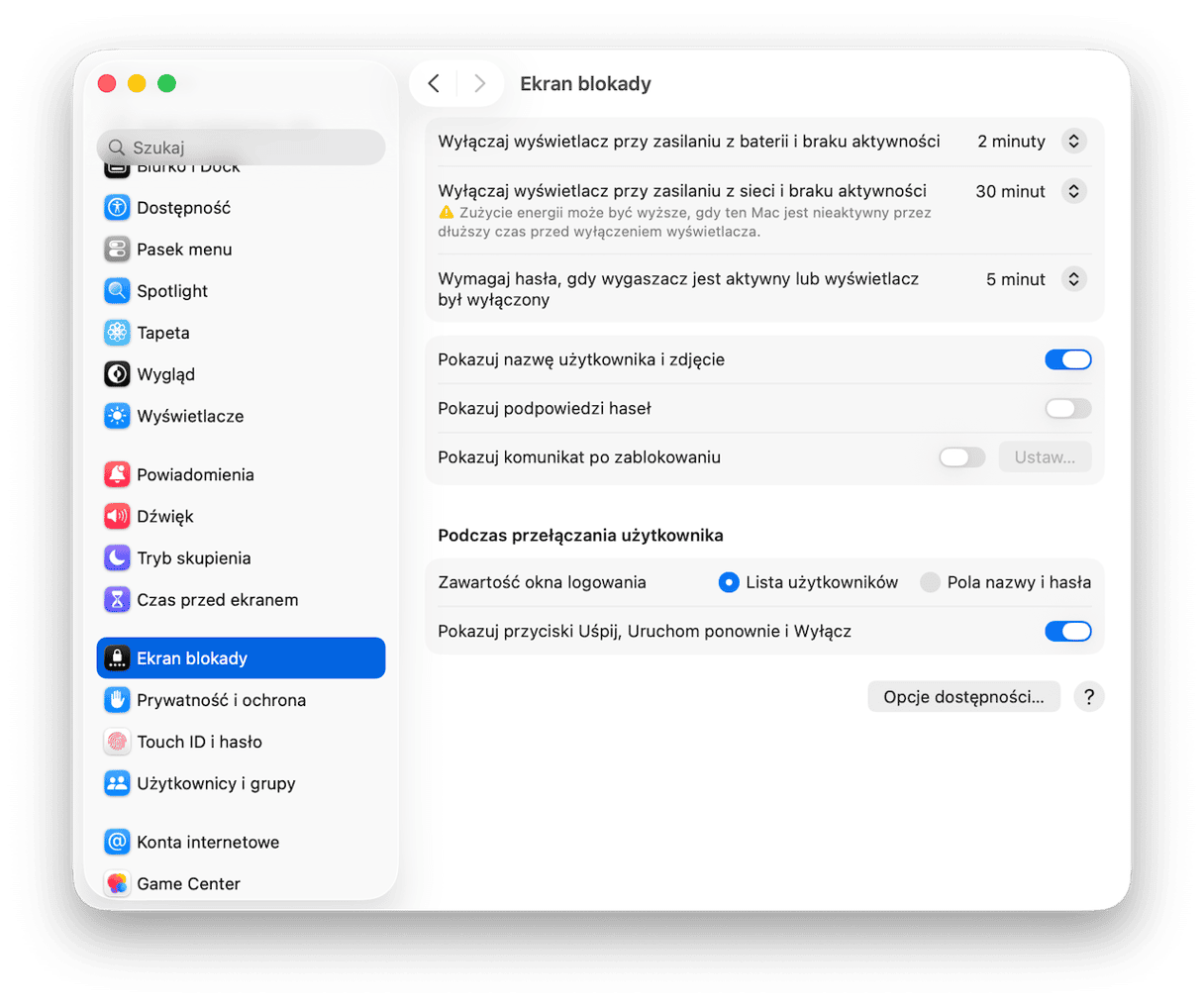
Rozpocznij od sprawdzenia, czy ustawienia Ekranu blokady są odpowiednie oczekiwaniom:
- Otwórz menu Apple () > Ustawienia systemowe.
- W Ustawieniach systemowych przejdź do Ekranu blokady.
- Tutaj znajdziesz opcję „Wyłączaj wyświetlacz przy zasilaniu z baterii i braku aktywności”. Kliknij menu wyskakujące i dostosuj ustawienia.
- W sposób podobny dostosuj ustawienia opcji „Wyłączaj wyświetlacz przy zasilaniu z sieci i braku aktywności”.
Teraz przejdź do panelu Bateria w Ustawieniach systemowych. Tutaj kliknij Opcje i wyłącz opcję „Nie usypiaj automatycznie na zasilaniu z sieci, gdy wyświetlacz jest wyłączony”.
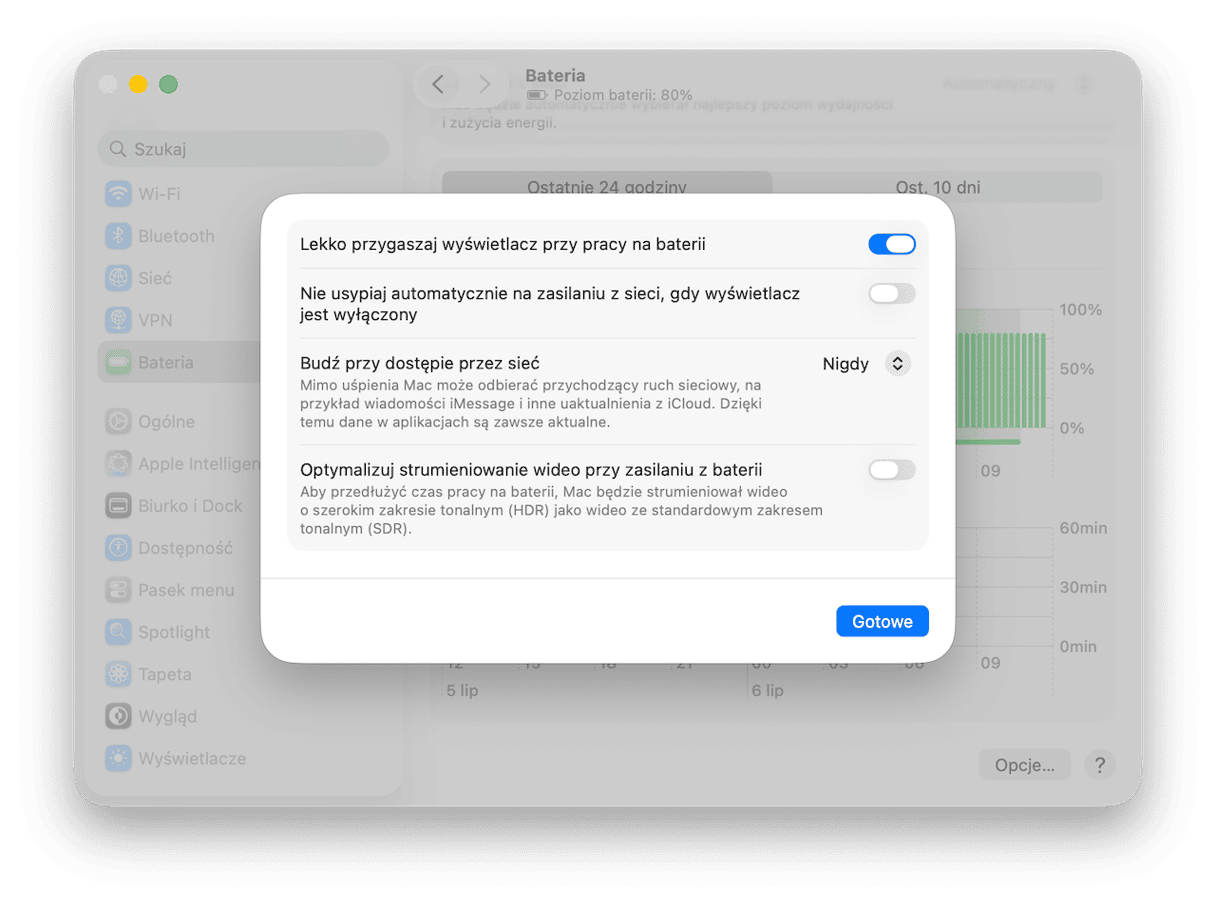
Odpowiednim dostosowaniem tych ustawień możesz zarządzać uśpieniem i budzeniem się Maca. Możesz nawet zaplanować usypianie i budzenie się za harmonogramem, na przykład dopasowując to do godzin pracy.
2. Upewnij się, że apki nie uniemożliwiają usypiania
Następnie sprawdź Monitor aktywności pod kątem aplikacji, które mogłyby nie pozwalać Macowi wyłączać się lub przechodzić do trybu uśpienia. W Monitorze aktywności znajdziesz kolumnę, która może świadczyć o tym, że pewna aplikacja przeszkadza – upewnij się, że żadne aplikacje (natywne na macOS czy nie) nie mają oznaczenia „Tak” w kolumnie „Zapobieganie uśpieniu”.
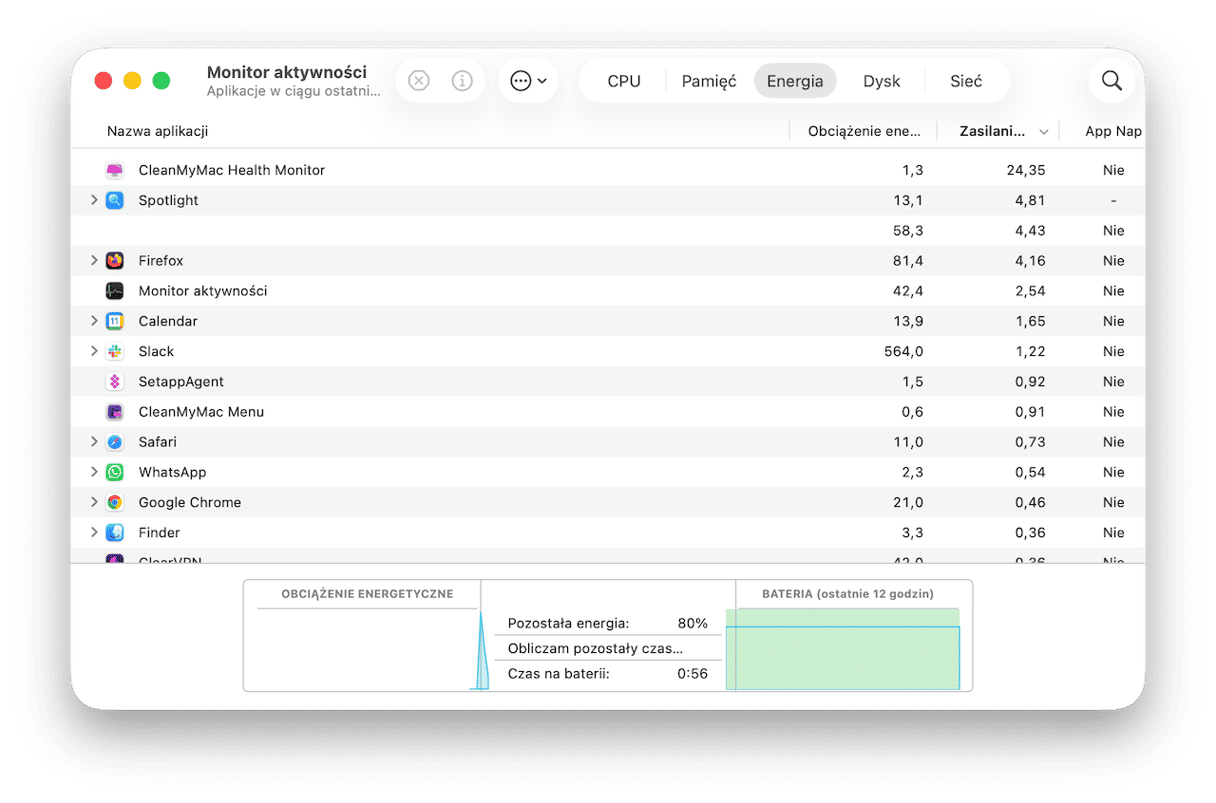
Zakończ wszystko, co może przeszkadzać uśpieniu po nieaktywności.
3. Oczyść śmieci systemowe na dysku
Z czasem wszystkie aplikacje (zarówno jak sam system macOS) tworzą mnóstwo śmieci systemowych: przestarzałych wpisów, pamięci podręcznych i plików pomocniczych. Taki niekontrolowany wzrost śmieci systemowych przyczynia się do usterek oprogramowania. A nawet może powodować „problemy snu” komputera.
Oczyść śmieci systemowe za pomocą eponimicznego narzędzia w
CleanMyMac. Jest to narzędzie do optymalizacji i czyszczenia Maca, pozwalające oczyścić mnóstwo niepotrzebnych śmieci za jednym kliknięciem. Funkcja Czyszczenie wykrywa tylko bezpieczne pliki, które nie mają znaczenia dla macOS, w tym: naruszone pliki preferencji, niepotrzebne pliki językowe i stare pamięci podręczne.
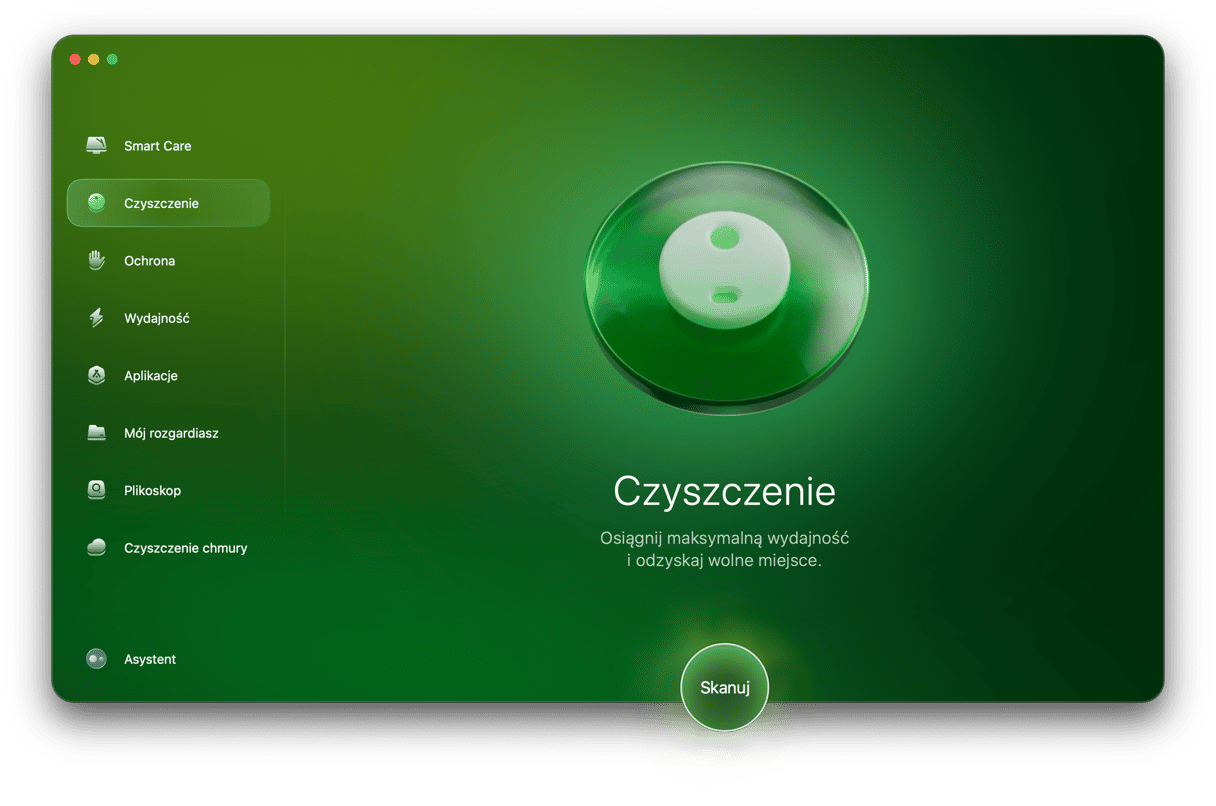
Wykonaj te kroki, by oczyścić śmieci systemowe z CleanMyMac:
- Rozpocznij darmowy okres próbny CleanMyMac — sprawdzaj wszystkie narzędzia przez 7 dni bezpłatnie.
- Przejdź do Czyszczenia.
- Uruchom szybkie skanowanie i naciśnij Usuń. Jeśli chcesz więcej kontroli, kliknij Przejrzyj wszystkie niepotrzebne pliki i zaznacz pliki do czyszczenia.
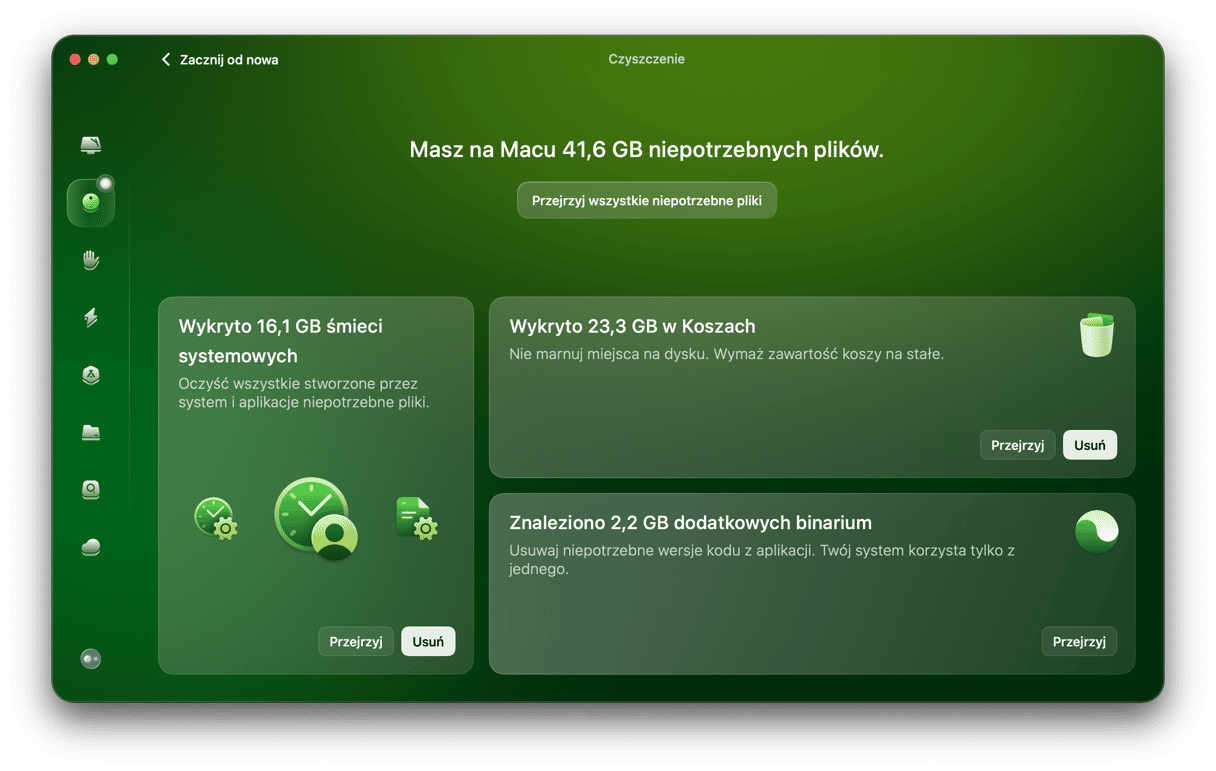
Sprawdź, czy tryb uśpienia Maca powrócił do normy. Jako bonus ta aplikacja czyni działanie Maca płynniejszym i bardziej responsywnym.

4. Wyzeruj NVRAM albo PRAM
Kolejnym rozwiązaniem może być zerowanie NVRAM lub PRAM według tych instrukcji.
- Wyłącz Maca (w sposób bezpieczny, zamykając przed tym aplikacje).
- Włącz go ponownie i od razu naciśnij i trzymaj przez 20 sekund klawisze Option, Command, P i R.
- Teraz Mac powinien uruchomić się w sposób normalny.Pozostaw go na jakiś czas, by zasnął po okresie nieaktywności, aby upewnić się, że tryb uśpienia działa jak należy.
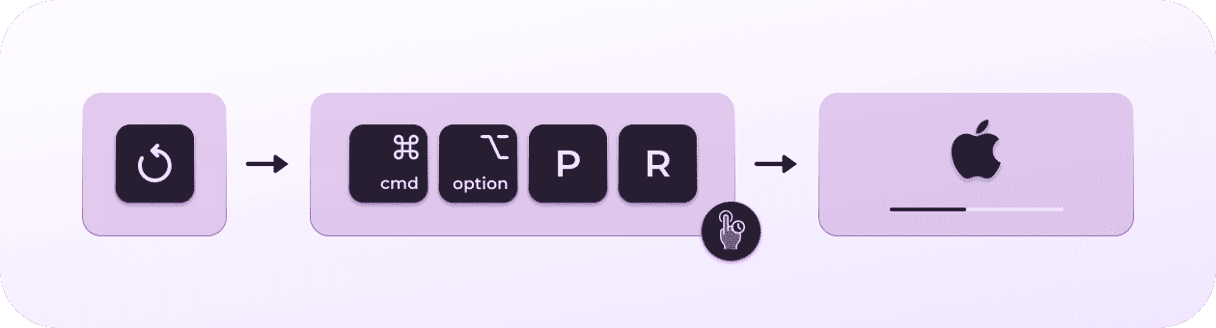
To polecenie działa tylko na Macach z układem Intel. Procesory Maców z układem scalonym Apple automatycznie wykrywają i naprawiają problemy po każdym wyłączeniu, więc zwykłego ponownego uruchomienia powinno wystarczyć.
5. Zidentyfikuj działające w tle apki
Niektóre aplikacje pozostają aktywne, nie pozwalając na uśpienie Maca. Mogą to być zapomniane rzeczy startowe, albo nawet działające w tle szkodliwe programy.
Do rozwiązania tego szczególnego problemu znowu polecamy CleanMyMac. Ta aplikacja zawiera inteligentną i skuteczną funkcję Wydajność, która pomoże usunąć niepotrzebne rzeczy startowe i rozszerzenia w tle, jednocześnie uruchamiając konserwację, która może naprawić inne usterki.
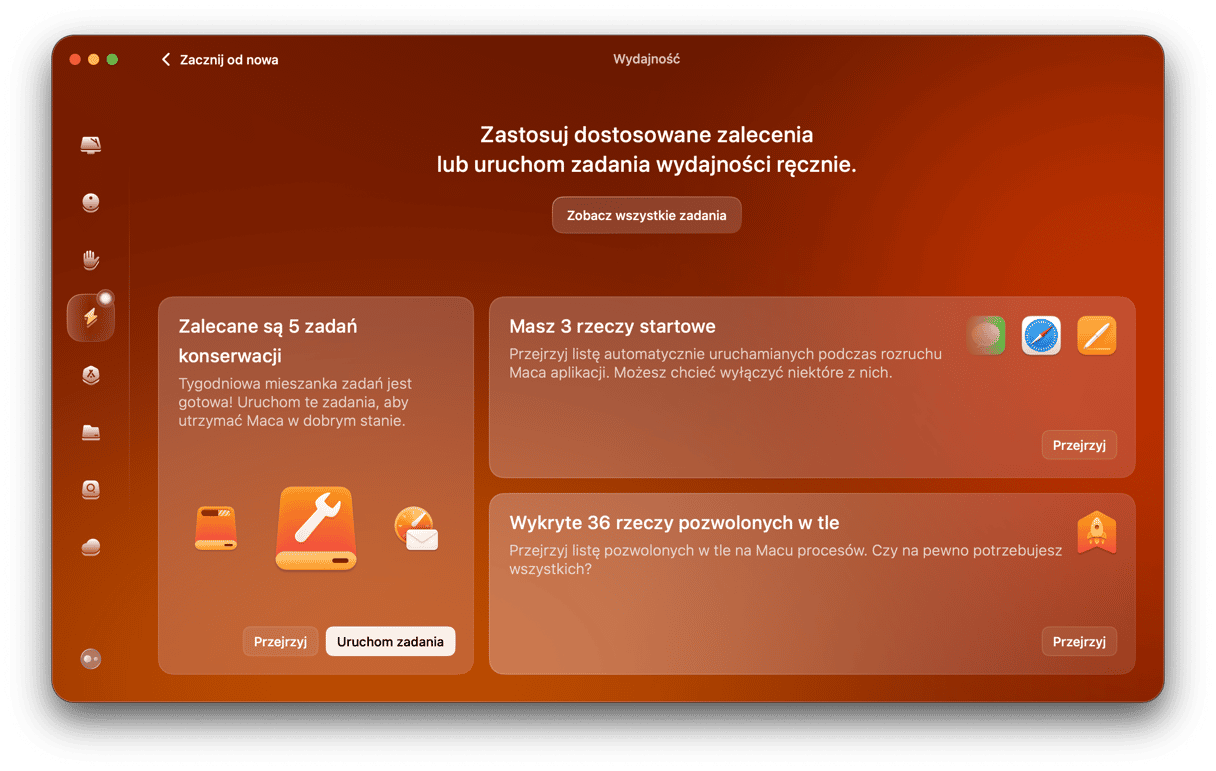
Jak utrzymywać MacBooka w najlepszym stanie z CleanMyMac:
- Rozpocznij darmowy okres próbny CleanMyMac.
- Otwórz Wydajność i uruchom szybkie skanowanie.
- Przejrzyj rzeczy w tle i usuń niepotrzebne. Pamiętaj, by również przejrzeć rzeczy startowe.
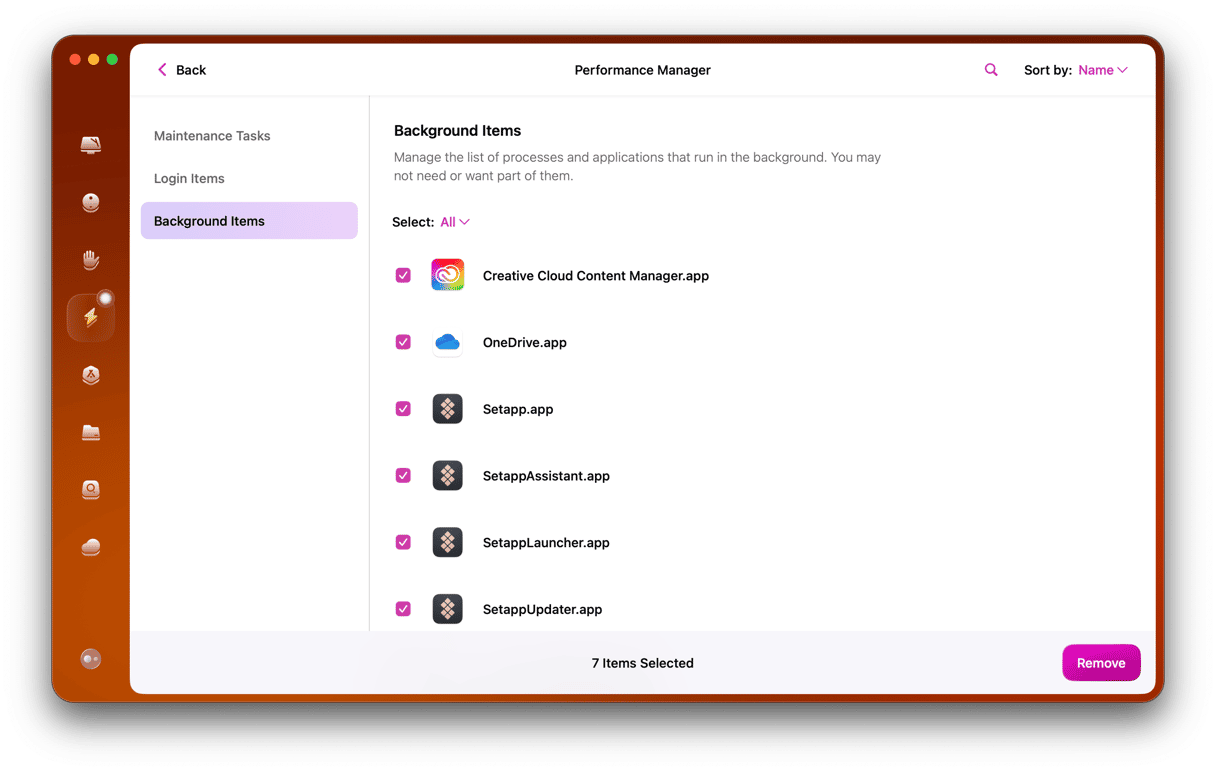
Wyłącz niepotrzebne albo niepoprawnie działające agenty.
CleanMyMac jest zręczną aplikacją do konserwacji Maca. Zawiera dużą liczbę narzędzi do rozwiązywania problemów, nawet jeśli nie rozumiesz, czym są powodowane. Również potrafi przeskanować system w poszukiwaniu szkodliwych programów lub innych problemów, które mogą naruszyć tryb uśpienia Maca.
Mam nadzieję, że ten artykuł był pomocny. Wracaj po nowe porady.



