

Niet alleen mensen kunnen last hebben van slaapproblemen. Soms gaat je Mac niet in de slaapmodus als dat wel de bedoeling is, bijvoorbeeld na een bepaalde tijd inactief te zijn of als je hem dicht doet. Dit kan op een hardwareprobleem duiden, maar het kan ook een probleem met de instellingen zijn dat vrij eenvoudig is op te lossen.
Voor degenen die deze slaapproblemen met hun Mac ondervinden, bekijken we een aantal oplossingen, zodat je Mac hopelijk weer gewoon opstart en in slaapstand gaat wanneer dat de bedoeling is.
| Zorg ervoor dat de instellingen voor het toegangsscherm niet verhinderen dat je Mac in de slaapmodus gaat. | |
Stop apps die de optie 'App Nap' hebben ingeschakeld | Zorg ervoor dat apps niet voorkomen dat je Mac in slaapmodus gaat |
| Verwijder overbodige bestanden die allerlei Mac-problemen veroorzaken | |
| Los instellingsfouten op systeemniveau op | |
| Schakel achtergrondonderdelen uit die van invloed kunnen zijn op de slaapmodus |
Waarom je Mac niet in de slaapmodus gaat
Als je Mac niet in de slaapmodus gaat, zijn er meerdere onderliggende factoren die hier de oorzaak van kunnen zijn. Hieronder vind je er al een paar:
- Fout ingestelde instellingen voor het toegangsscherm: De toegangsscherminstellingen kunnen gewijzigd zijn waarbij de slaapmodus is uitgeschakeld
- Netwerktoegang en deel-instellingen: Als delen is ingeschakeld, kunnen andere gebruikers op afstand toegang krijgen tot je Mac en je Mac uit de slaapmodus halen. Apparaten die op je Mac zijn aangesloten (bijvoorbeeld printers) kunnen er ook voor zorgen dat je Mac niet in de slaapstand gaat
- Apps of processen die op de achtergrond draaien: Actieve processen zorgen er simpelweg voor dat je Mac niet in de slaapmodus gaat
Hoe krijg je je Mac in de slaapmodus?
Volg deze eenvoudige stappen om ervoor te zorgen dat alle afleidingen voor je systeem verleden tijd zijn en je Mac weer gewoon in de slaapmodus gaat.
1. Controleer de instellingen voor het toegangsscherm
Kijk eerst of de instellingen voor het toegangsscherm wel geschikt zijn voor wat je nodig hebt:
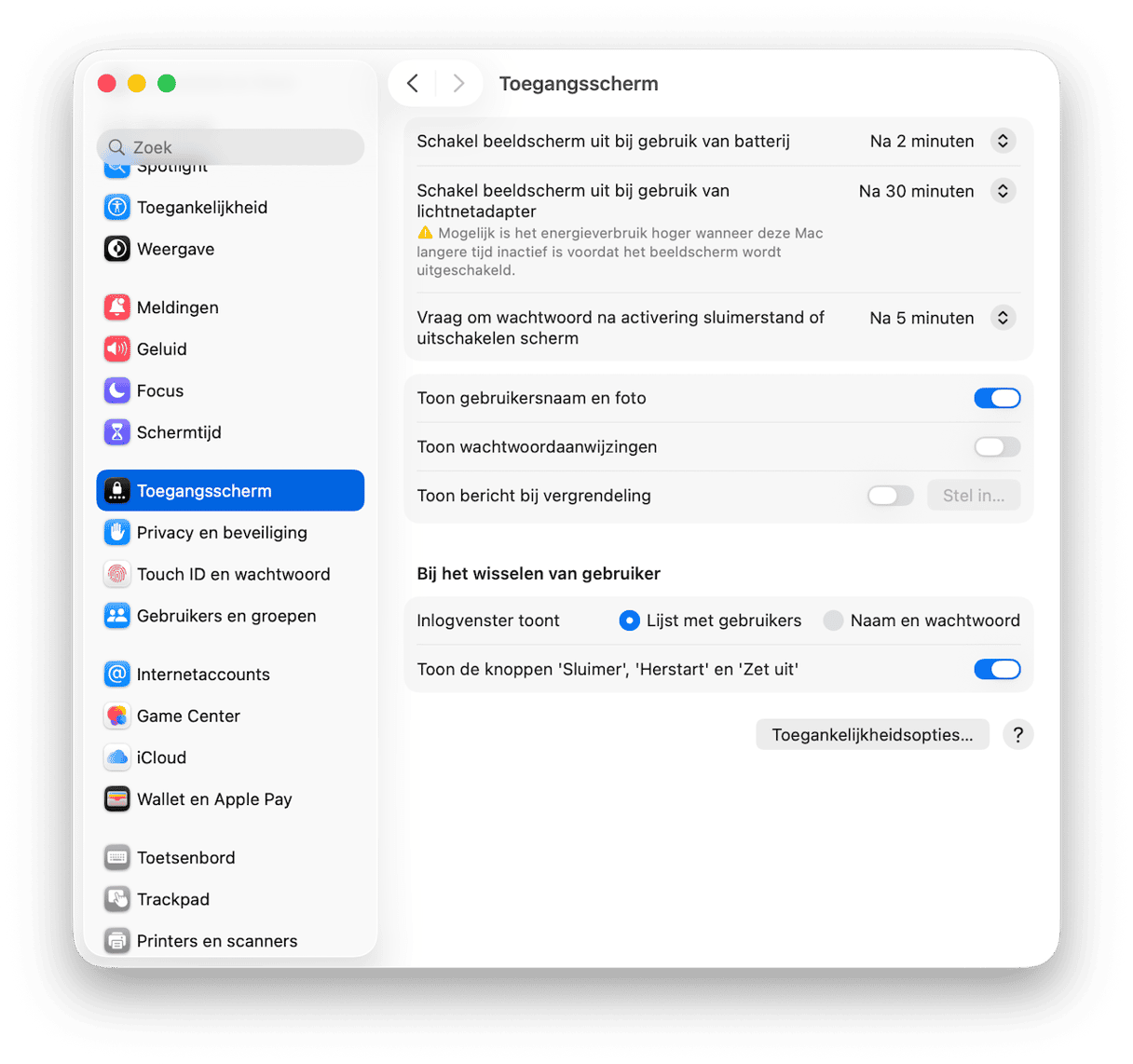
- Ga naar het Apple-menu () > Systeeminstellingen.
- Kies binnen de Systeeminstellingen voor 'Toegangsscherm'.
- Hier vind je de optie 'Schakel beeldscherm uit bij gebruik batterij'. Klik op het venstermenu en pas de instellingen aan.
- Pas ook de instellingen voor de optie 'Schakel beeldscherm uit bij gebruik van lichtnetadapter'.
Ga nu binnen de Systeeminstellingen naar 'Batterij'. Klik hier op 'Opties' en schakel de optie 'Schakel sluimerstand niet automatisch in bij gebruik van lichtnetadapater als het beeldscherm is uitgeschakeld' uit.
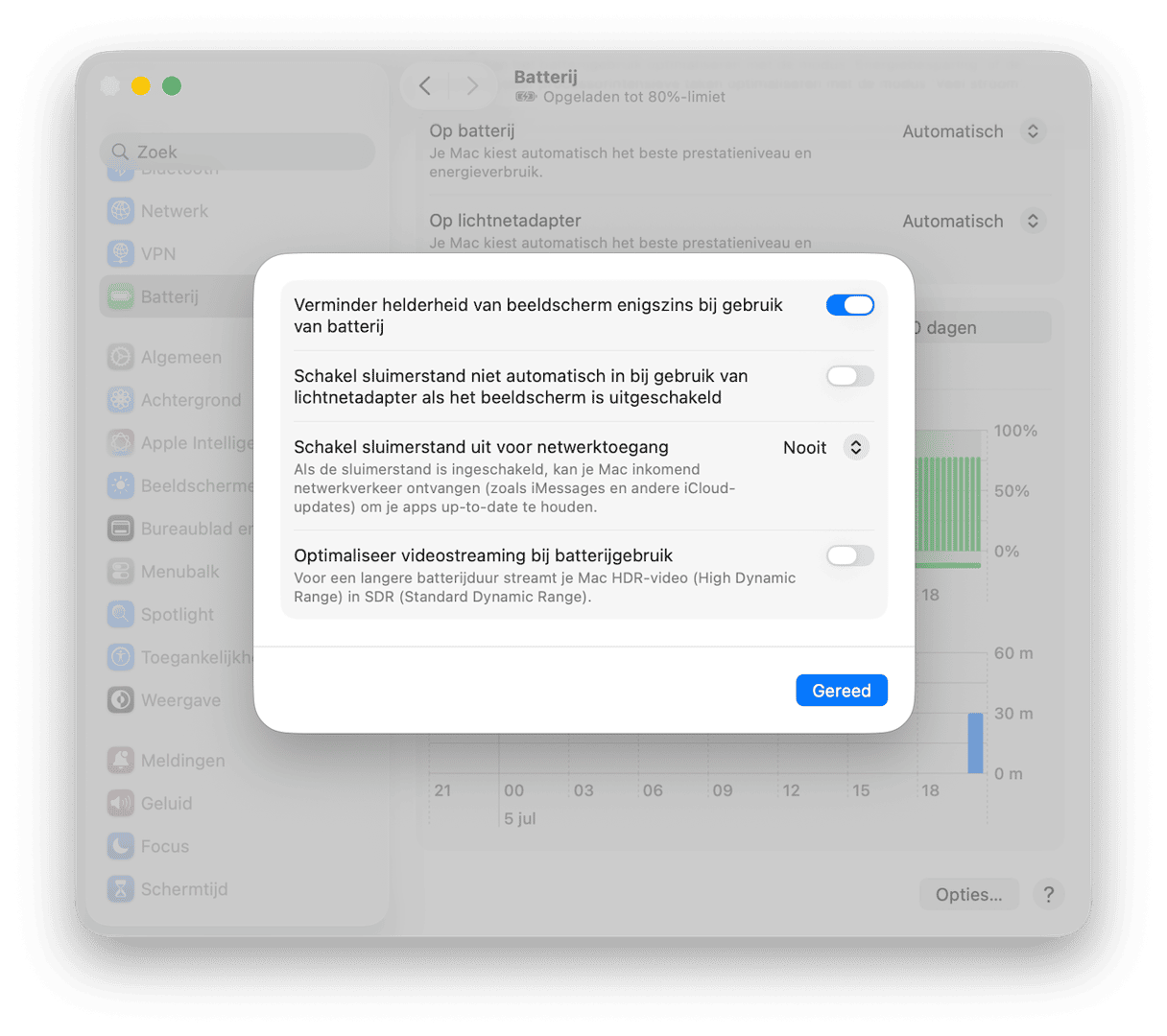
Met deze opties kun je zelf bepalen wanneer je Mac in de slaapmodus gaat of juist weer ontwaakt. Je kunt zelfs de knop 'Schema' gebruiken om een timer in te stellen voor wanneer je Mac moet gaan slapen en ontwaken, bijvoorbeeld op basis van je werktijden.
2. Zorg ervoor dat apps niet voorkomen dat je Mac in slaapmodus gaat
Controleer nu binnen 'Activiteitenweergave' of er apps zijn die er mogelijk voor zorgen dat je Mac niet gaat slapen als dat wel de bedoeling is. Er is een kolom in Activiteitenweergave die kan voorkomen dat je apparaat in de slaapmodus gaat. Zorg ervoor dat bij geen van je apps (zowel native macOS-apps als apps van derden) 'Ja' is aangevinkt naast de kolom 'Verhindert sluimerstand'.
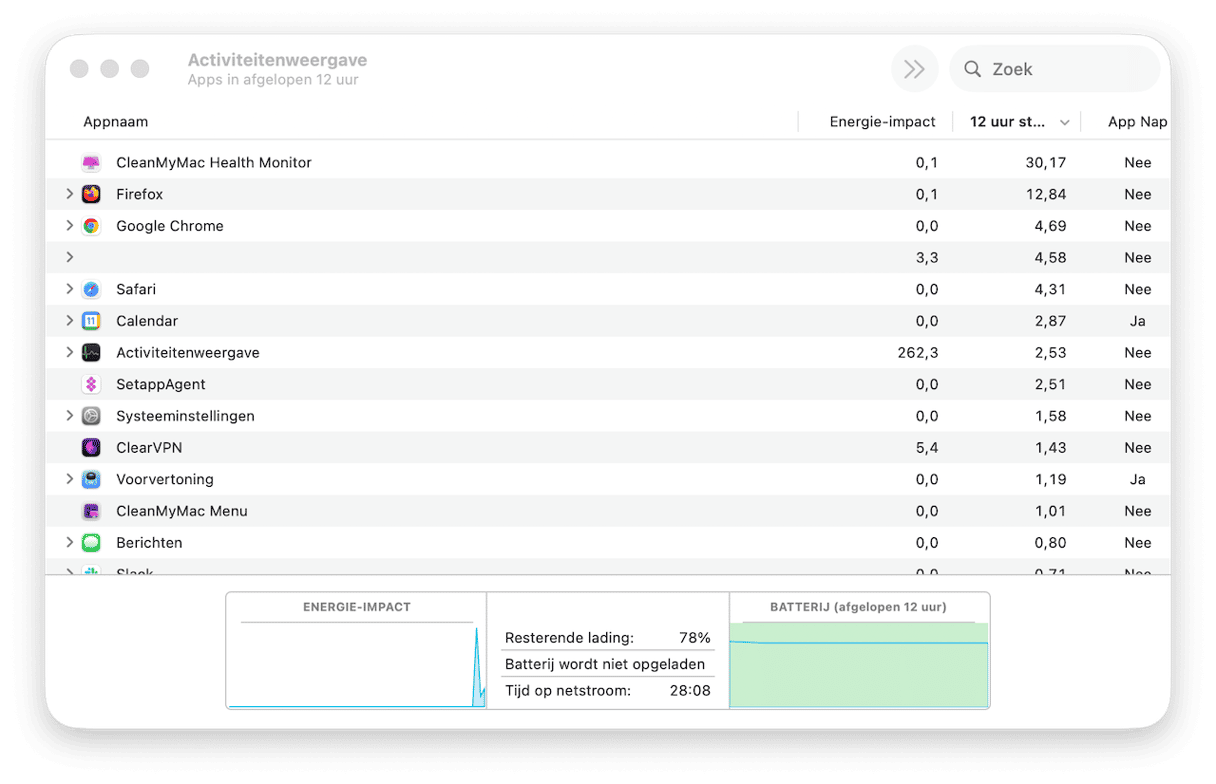
Stop apps waarvan je niet wilt dat ze de sluimerstand blokkeren bij periodes van inactiviteit.
3. Verwijder systeemrommel op je schijf
Na verloop van tijd maken je apps (en macOS zelf) een hoop systeembestanden aan: verouderde vermeldingen, caches en ondersteuningsbestanden. Zo'n ongecontroleerde uitbreiding van systeemrommel kan ook weer softwareproblemen tot gevolg hebben. Daarnaast kan het ook de hier besproken 'slaapproblemen' voor je computer veroorzaken.
Verwijder systeembestanden eenvoudig met de gelijknamige tool in
CleanMyMac. Dit is een optimalisatie- en schoonmaak-app voor Macs waarmee je waanzinnig veel overbodige rommel in één klik kunt verwijderen. De functie met de naam 'Opruiming' vindt alle bestanden die overbodig en veilig te verwijderen zijn: denk aan kapotte voorkeurenbestanden, onnodige taalbestanden en oude caches.
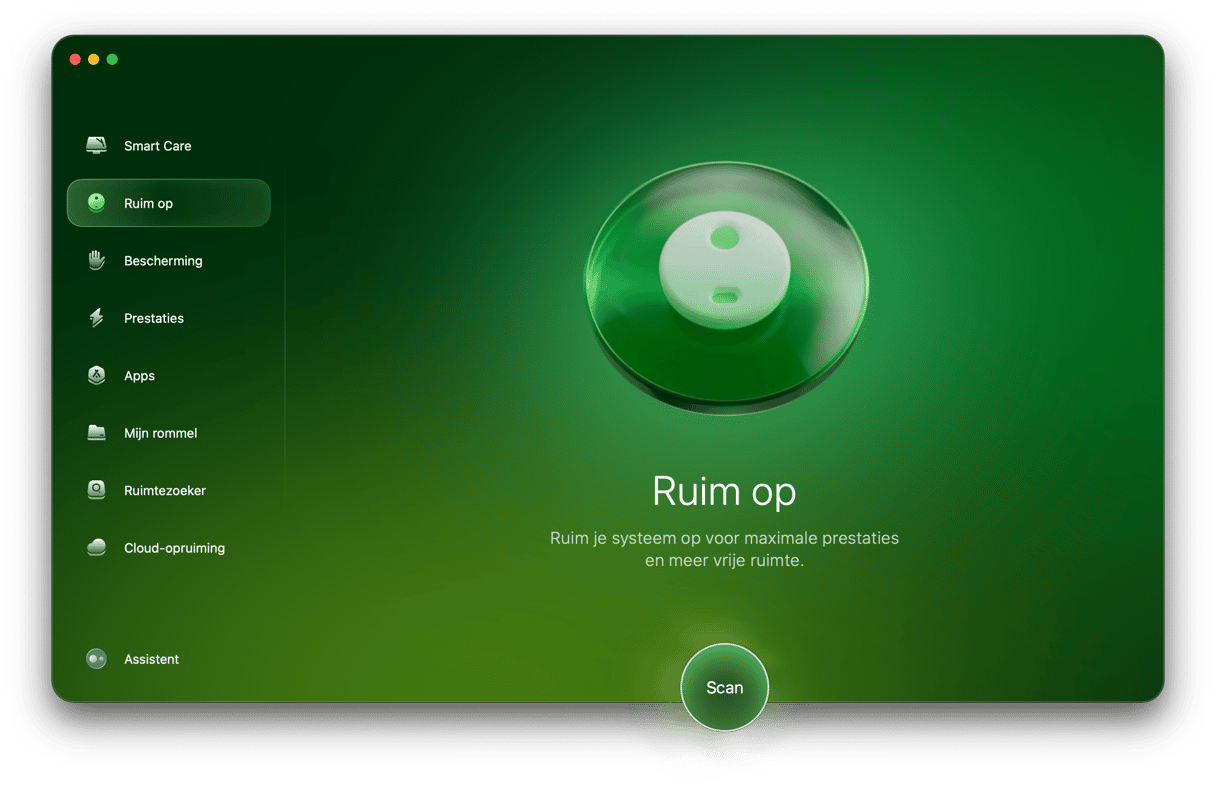
Zo ruim je je systeembestanden op met CleanMyMac:
- Start je gratis CleanMyMac-proefperiode en probeer de app 7 dagen gratis uit.
- Ga naar 'Opruiming'.
- Voer een snelle scan uit en klik op 'Ruim op'. Als je meer controle wilt over wat er precies verwijderd wordt, klik je op 'Bekijk alle rommel' en selecteer je zelf wat er verwijderd moet worden.
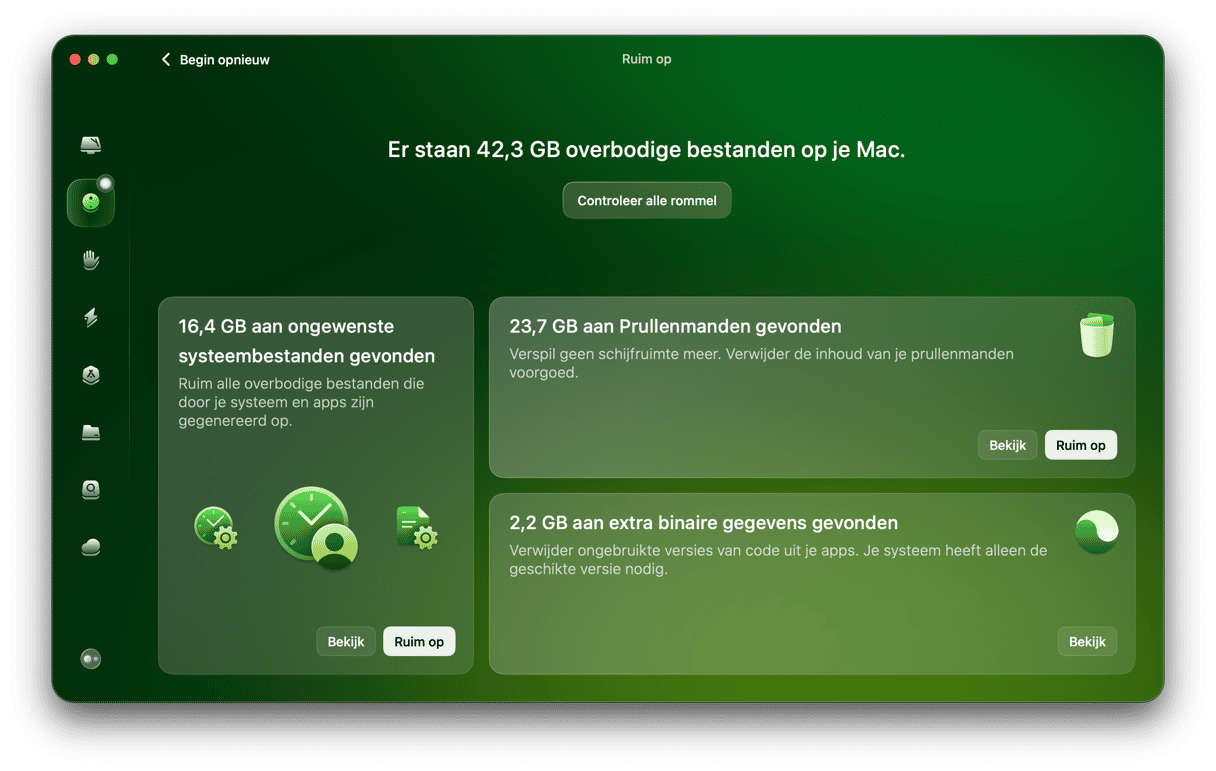
Controleer of de slaapmodus van je Mac weer correct werkt. Als bonus zorgt dit ervoor dat je Mac meteen ook weer soepeler en responsiever werkt.

4. Stel het NVRAM of PRAM opnieuw in
Een andere oplossing is om te proberen het NVRAM of PRAM opnieuw in te stellen nadat je de bovenstaande stappen hebt gevolgd.
- Zet je Mac uit (sluit wel eerst geopende apps af).
- Zet je Mac weer aan en druk meteen 20 seconden lang de toetsen Option, Command, P en R in.
- Als het goed is, start je Mac nu zoals gewoonlijk op. Doe lang genoeg niets met je Mac zodat die in de sluimerstand zou moeten gaan (een periode van inactiviteit) om te controleren of alles nu naar behoren werkt.
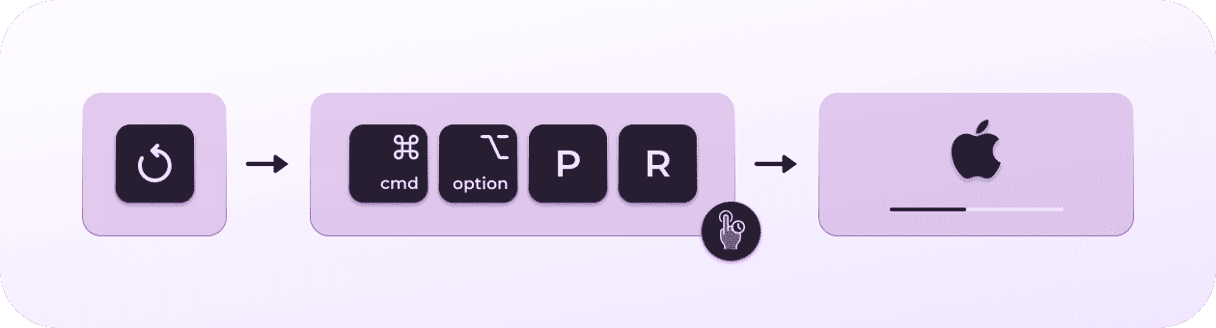
Dit commando werkt alleen op Macs met een Intel-chip. De chip in Macs met Apple silicon detecteert en verhelpt automatisch problemen wanneer je je computer afsluit, dus een simpele herstart kan dan al helpen.
5. Scan op apps die op de achtergrond actief zijn
Sommige apps blijven actief en voorkomen dat je Mac gaat slapen. Dit kunnen vergeten inlogonderdelen zijn of zelfs schadelijke malware die een app op de achtergrond laat draaien, waardoor een Mac niet in sluimerstand gaat.
Voor dit probleem raden we ook weer aan om CleanMyMac te gebruiken. Hierin vind je de slimme en efficiënte functie 'Prestaties', waarmee je onnodige inlogonderdelen en achtergrondextensies kunt verwijderen en tegelijkertijd onderhoud kunt uitvoeren om andere problemen te verhelpen.
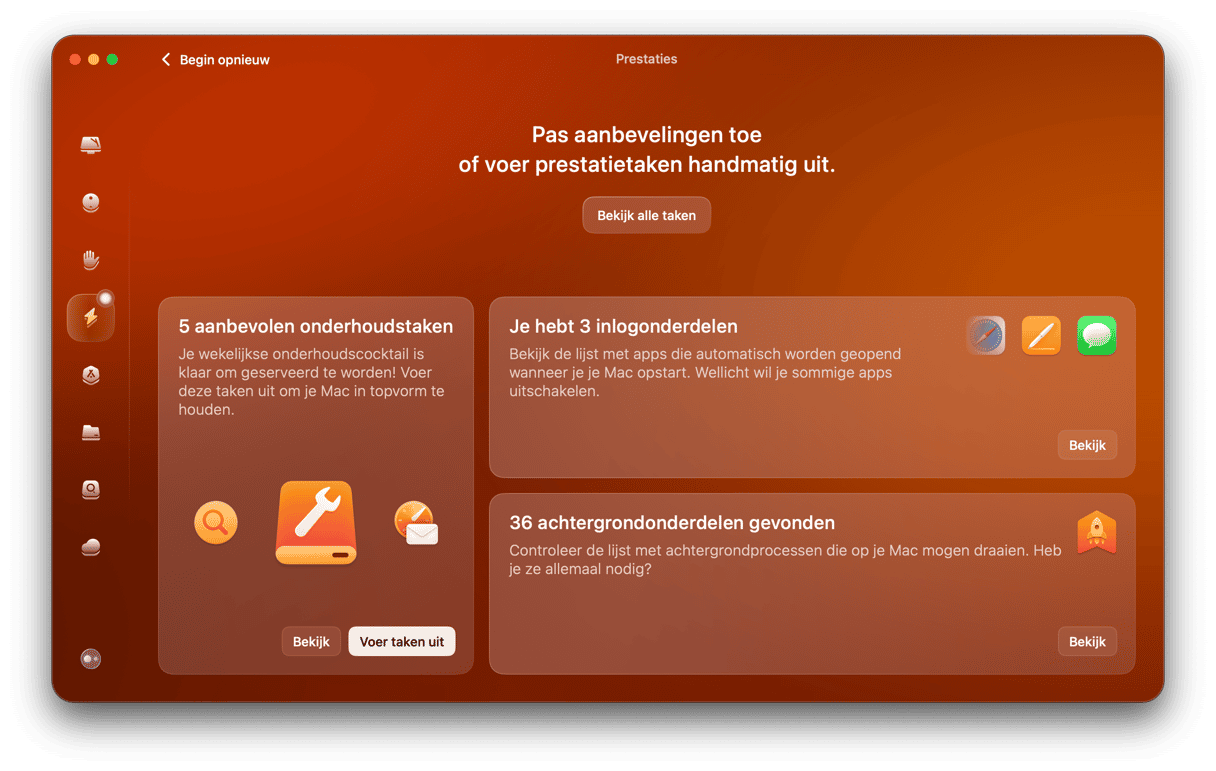
Zo hou je je MacBook in topvorm met behulp van CleanMyMac:
- Open de gratis proefversie van CleanMyMac.
- Ga naar 'Prestaties' en voer een snelle scan uit.
- Controleer de achtergrondonderdelen en verwijder hier alles wat je niet nodig hebt. Vergeet niet om ook bij de inlogonderdelen te kijken.
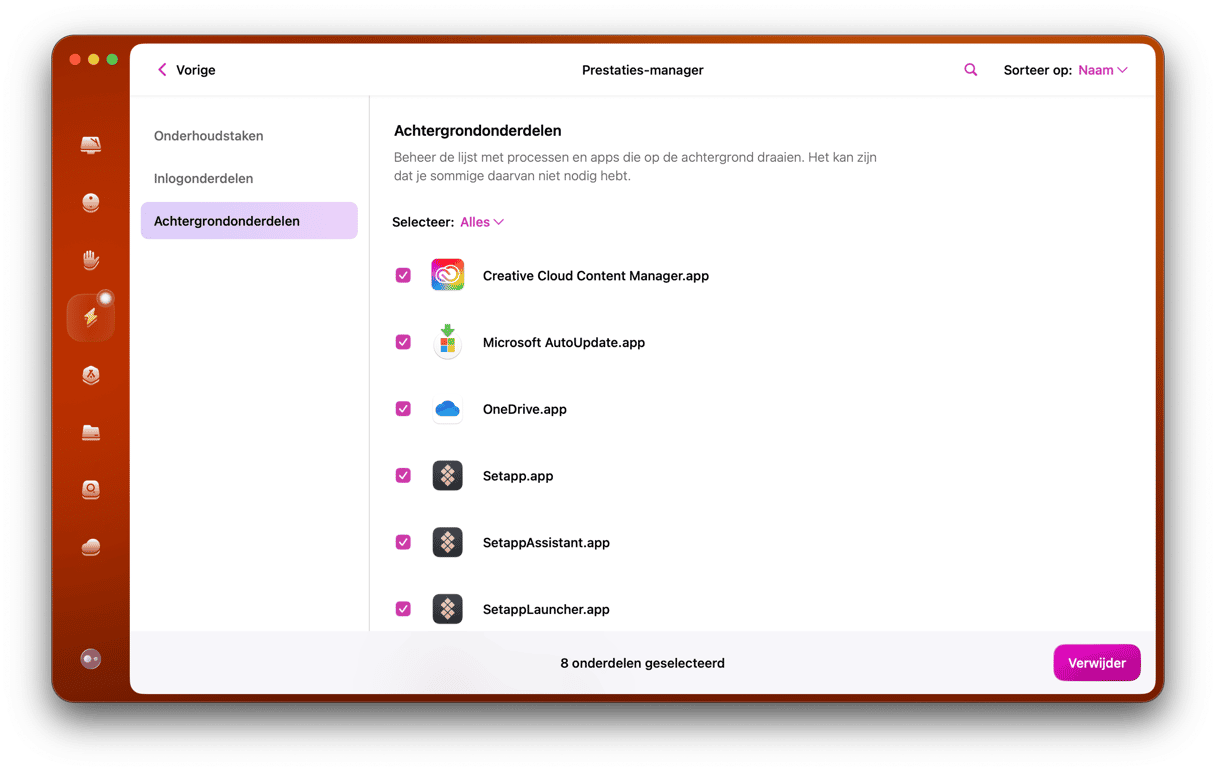
Schakel alles wat je niet nodig hebt of wat niet naar behoren werkt.
CleanMyMac is een handige app om onderhoud aan je Mac te plegen. Het omvat tal van tools voor probleemoplossing, zelfs als je de oorzaak van het probleem niet kent. Daarnaast scant de app je systeem op malware en andere problemen die ervoor kunnen zorgen dat je Mac niet in de sluimerstand gaat.
Hopelijk heeft dit artikel je kunnen helpen. Kom snel terug voor meer Mac-tips.



