

Não são só pessoas que têm problemas para dormir. Às vezes, o Mac não entra em repouso quando deveria (quando passa um tempo inativo ou quando você fecha a tela). Isso pode indicar um problema no hardware ou em algum ajuste, o que é relativamente fácil de consertar.
Veremos agora as soluções para que o Mac desperte e entre em repouso normalmente para ficar sob o seu controle novamente.
| Verifique se os ajustes de Tela Bloqueada estão impedindo que o Mac entre em repouso | |
Encerre os apps que usam a opção App Nap | |
| Livre‑se de arquivos desnecessários que causam falhas no Mac | |
| Corrija as falhas nos ajustes do sistema | |
| Desative os itens em segundo plano que podem afetar o repouso do Mac |
Por que o Mac não entra em repouso
Há diversos motivos para o que o seu Mac não entre em repouso. Veja alguns:
- Ajustes de Tela Bloqueada mal configurados: esses ajustes podem ter mudado e desativado o modo de repouso.
- Ajustes de acesso à rede e compartilhamento: se o compartilhamento estiver ativado, outras pessoas poderão acessar o Mac remotamente e despertá‑lo. Além disso, os dispositivos conectados ao Mac (como impressoras) podem impedir que ele entre em repouso.
- Apps ou processos que rodam em segundo plano: talvez um dos processos esteja impedindo o repouso do Mac.
Como colocar o Mac em repouso
Siga estes passos fáceis para se livrar de todas as distrações do sistema capazes de impedir o repouso do Mac.
1. Verifique os ajustes de Tela Bloqueada
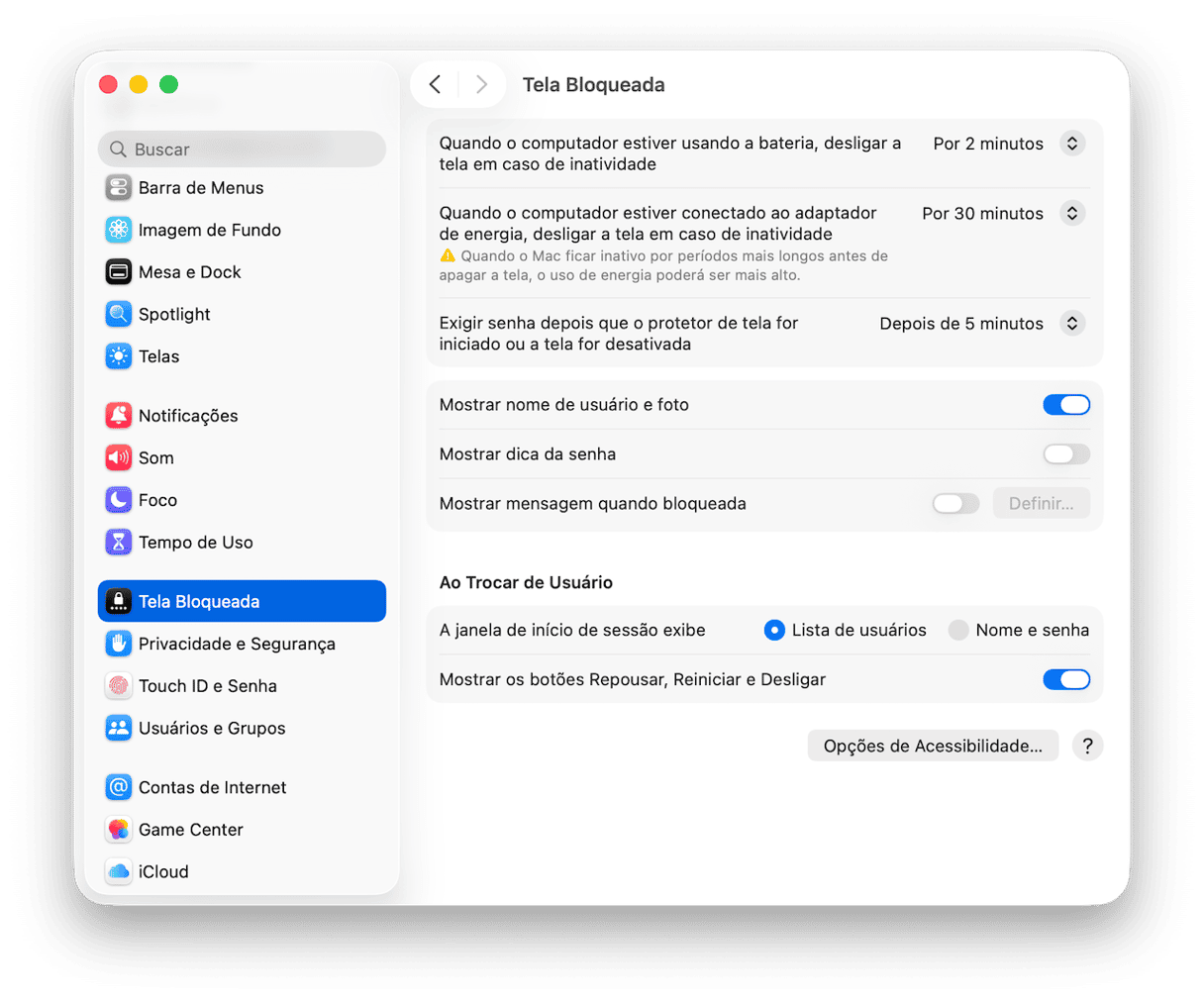
Para começar, veja se os ajustes de Tela Bloqueada condizem com o que você precisa:
- Acesse o menu Apple () > Ajustes do Sistema.
- Nos Ajustes do Sistema, clique em Tela Bloqueada.
- Ao lado da opção “Quando o computador estiver usando a bateria, desligar a tela em caso de inatividade”, clique no menu pop‑up e altere o valor.
- Ajuste também a opção “Quando o computador estiver conectado ao adaptador de energia, desligar a tela em caso de inatividade”.
Agora, também nos Ajustes do Sistema, clique em Bateria. Clique em Opções e desative “Impedir o repouso automático quando a tela estiver desligada e o computador estiver conectado ao adaptador de alimentação”.
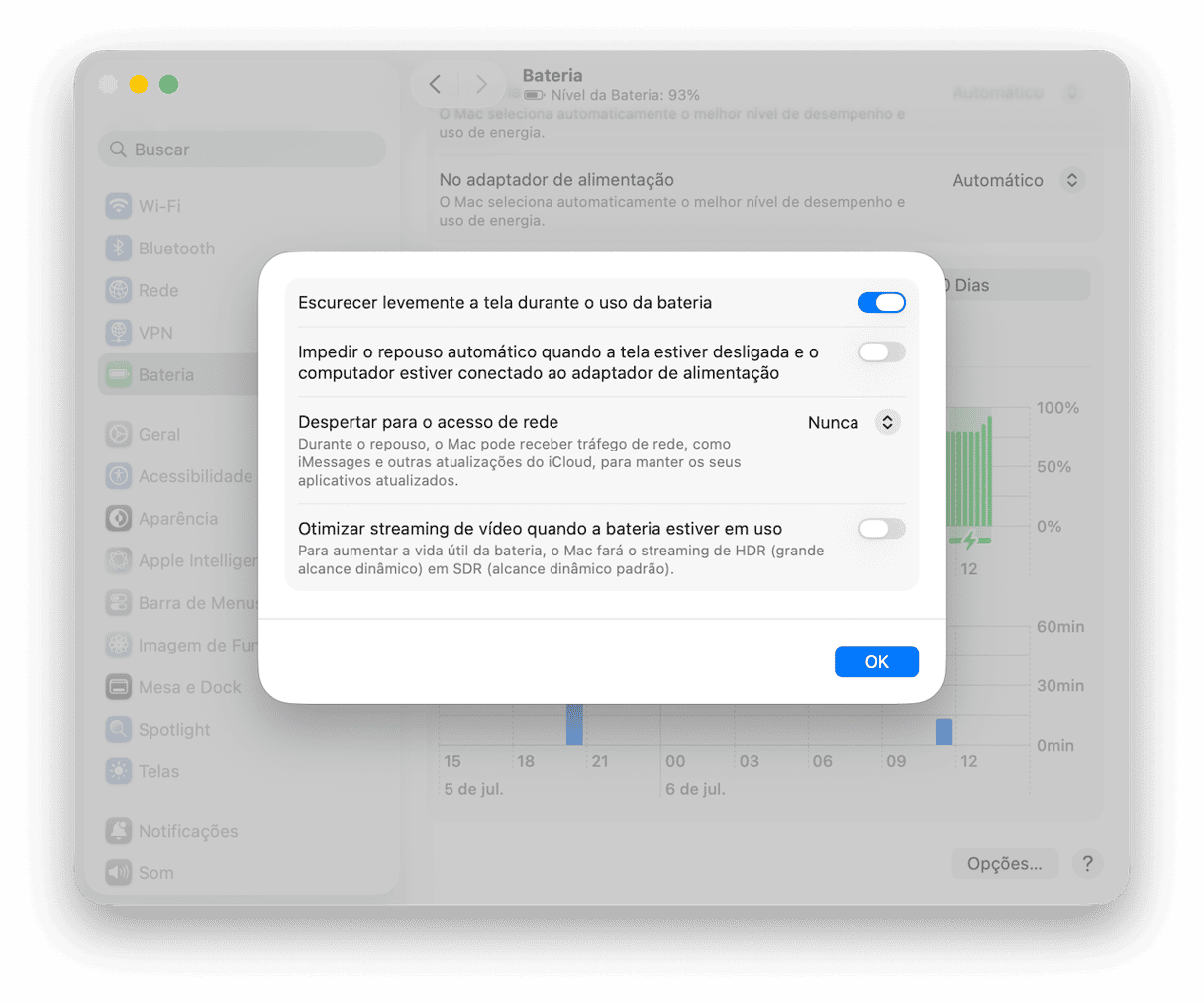
Dessa forma, você ajusta quando o Mac entra em repouso ou desperta. Também dá para usar o controle Agendamento para que ele desperte e entre em repouso em um horário definido, como para os dias de trabalho.
2. Verifique se algum app não está impedindo o repouso
Verifique no Monitor de Atividade se algum app está mantendo o Mac desperto quando ele deveria entrar em repouso. Veja se algum app mostra “Sim” na coluna Impedindo Repouso do Monitor de Atividade.
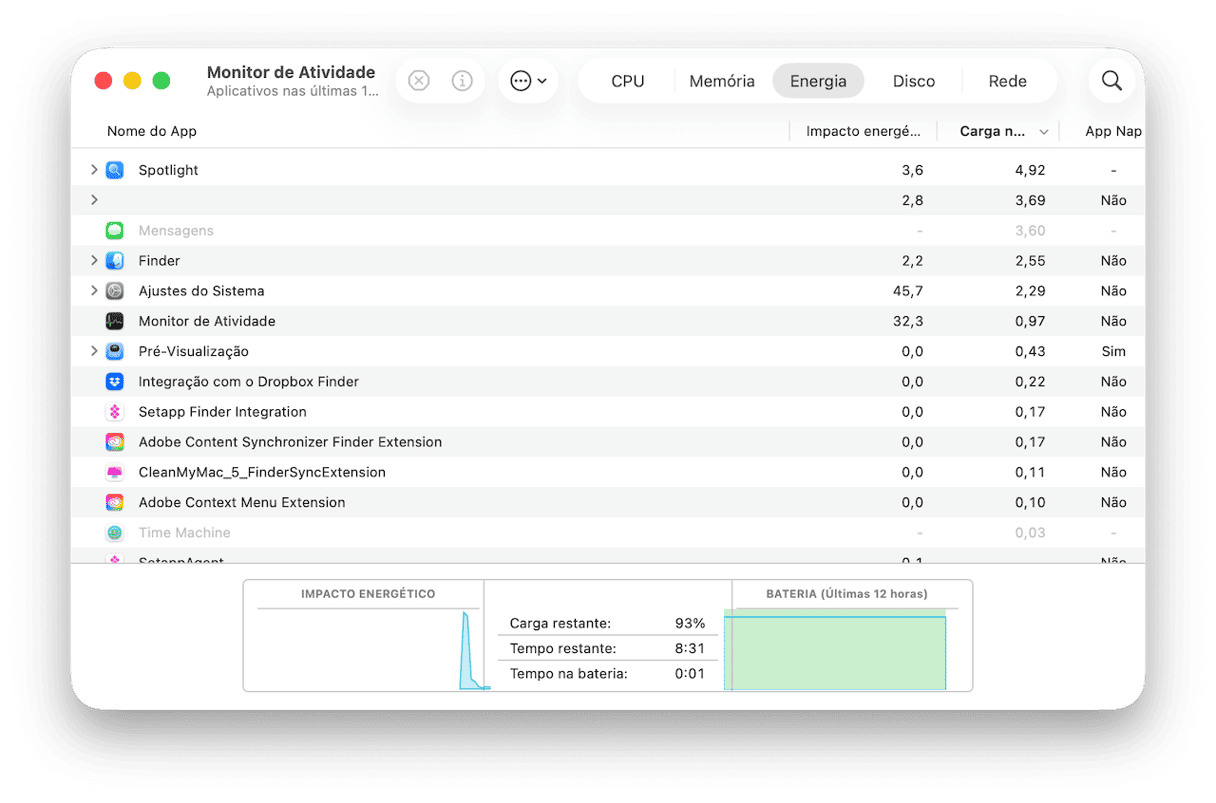
E encerre‑o (seja nativo ou de terceiros) para que o Mac entre em repouso nos períodos de inatividade.
3. Apague os detritos do sistema no disco
Com o tempo, todos os apps e o próprio macOS criam detritos no sistema: entradas defasadas, caches e arquivos de suporte. Essa expansão desenfreada de detritos do sistema gera falhas no software. Tais falhas também podem gerar problemas de repouso no computador.
Use a ferramenta Detritos do Sistema no
CleanMyMac
para eliminar esses itens. Com esse app, você otimiza e limpa o Mac, além de remover um monte de coisas desnecessárias com um clique. O recurso Limpeza do app encontra os arquivos que você pode apagar tranquilamente e que não têm função no macOS, como arquivos de preferências defeituosos, arquivos de idiomas desnecessários e caches antigos, entre outros.
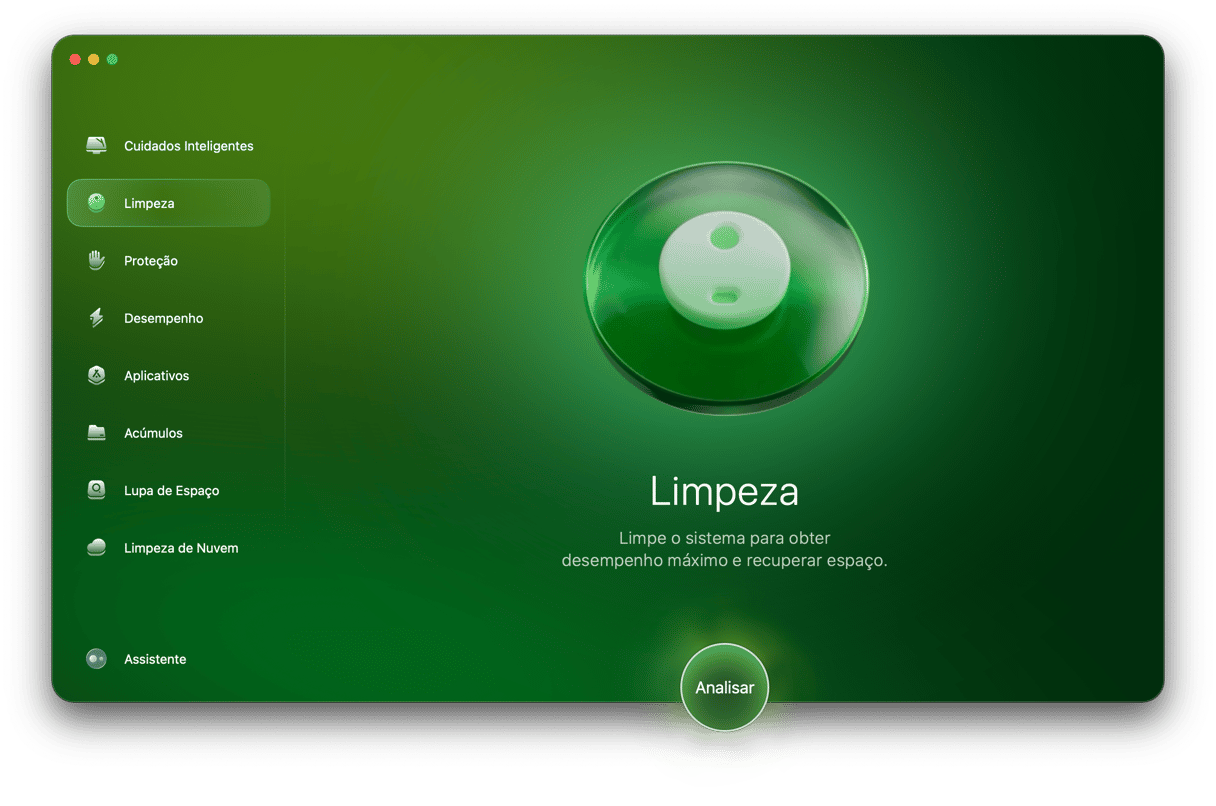
Como se livrar dos detritos do sistema com o CleanMyMac:
- Inicie uma avaliação gratuita do CleanMyMac — teste o app de graça por 7 dias.
- Na barra lateral, clique em Limpeza.
- Faça uma análise rápida e clique em Limpar. Para ter mais controle sobre o que será removido, clique em Revisar Todos os Detritos e selecione os arquivos que serão apagados.
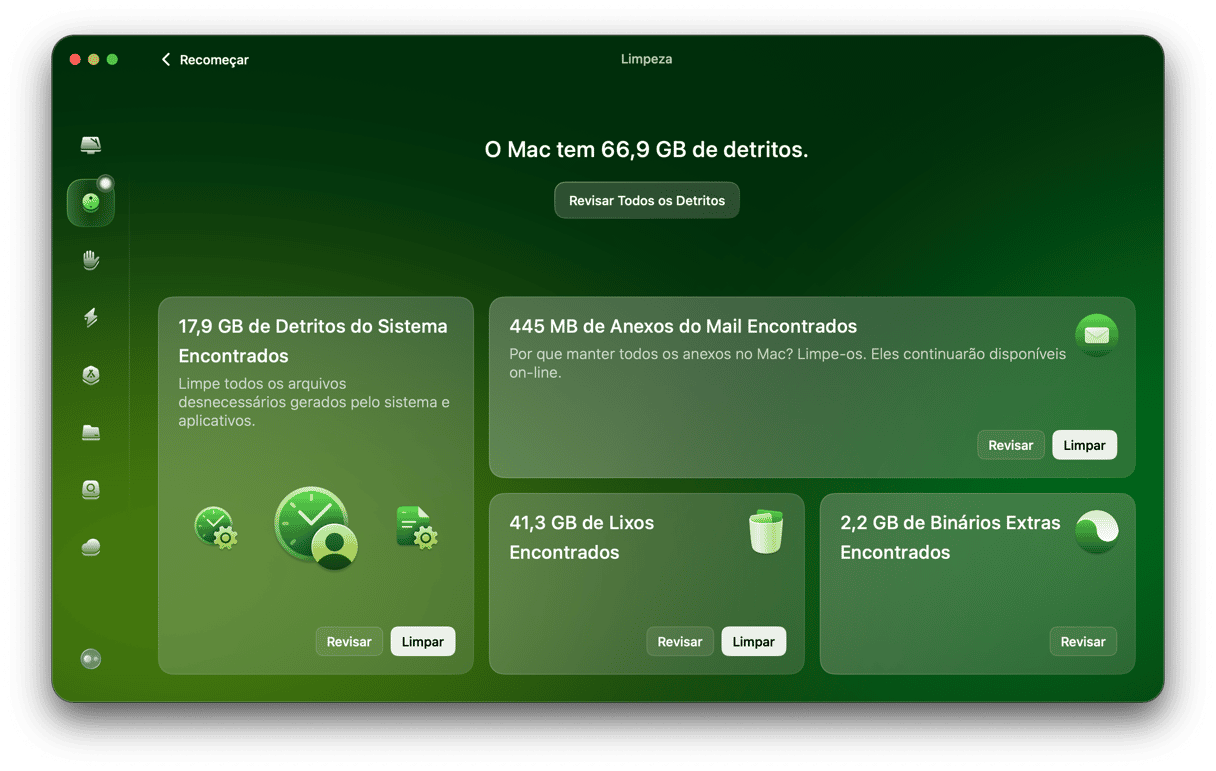
Verifique se o repouso do Mac voltou ao normal. De quebra, quando você usa esse app, seu Mac roda e responde melhor.

4. Redefina a NVRAM ou a PRAM
Depois de seguir os passos acima, outra opção é tentar redefinir a NVRAM ou a PRAM.
- Desligue o Mac de forma segura (ou seja, encerre os apps antes).
- Ligue o computador e imediatamente mantenha pressionadas as teclas Option + Command + P + R por 20 segundos.
- Ele deve inicializar normalmente. Deixe‑o ligado por tempo suficiente para que ele entre em repouso (depois de um período de inatividade), para ver se o modo de repouso funciona da forma esperada.
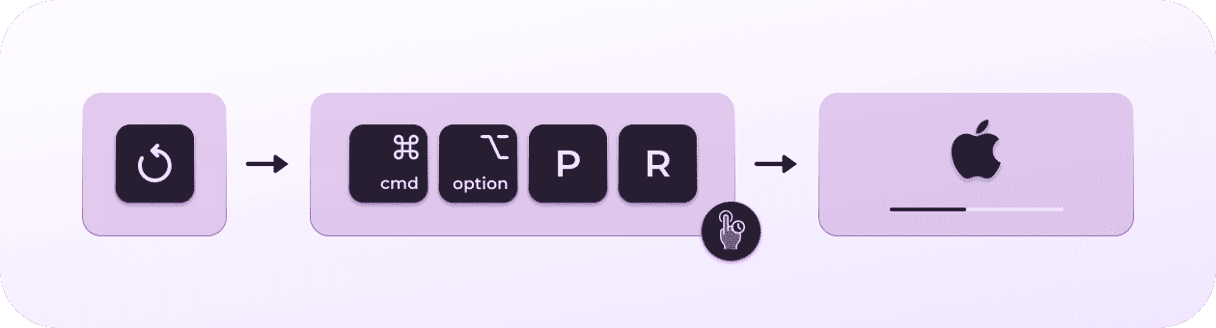
Este comando só funciona em Macs com processador Intel. Os Macs com Apple Silicon detectam e lidam com problemas automaticamente sempre que você desliga o computador. Neles, basta reiniciar.
5. Analise os apps em segundo plano
Alguns apps podem continuar funcionando e impedir que o Mac entre em repouso. Seja um item de início de sessão esquecido ou até um malware malicioso que mantenha um app funcionando em segundo plano e impeça o repouso do computador.
Para resolver casos como esses, recomendamos novamente que você use o CleanMyMac. No recurso Desempenho do app, você remove os itens de início desnecessários e as extensões em segundo plano de forma inteligente e eficiente e, ao mesmo tempo, cuida da manutenção e corrige outras falhas.

Veja como manter o MacBook funcionando bem com o CleanMyMac:
- Comece com uma avaliação gratuita do CleanMyMac.
- Clique em Desempenho e faça uma análise rápida.
- Revise os itens em segundo plano e remova os desnecessários. Não se esqueça também de revisar os itens de início.
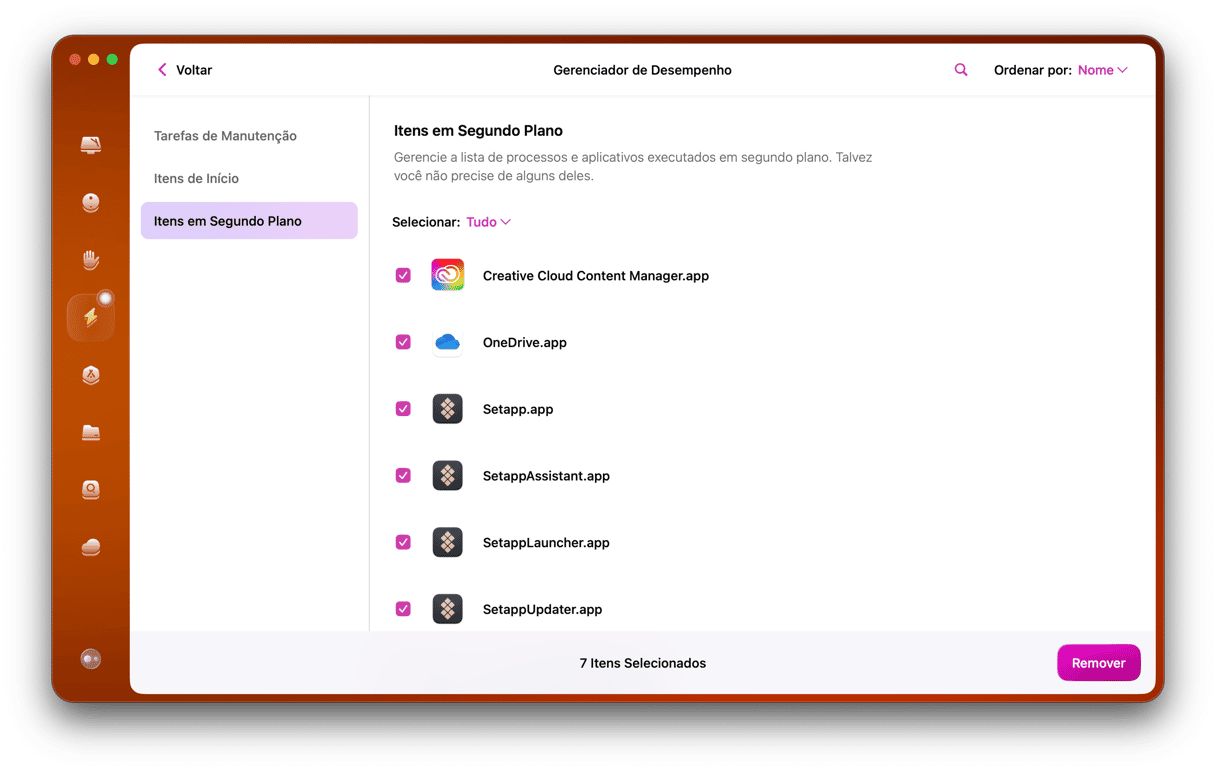
Desative os agentes que você não precisa ou os que não estão funcionando como deveriam.
O CleanMyMac é um app de manutenção para Mac bem útil. Ele oferece várias ferramentas de diagnóstico, mesmo quando você desconhece a origem do problema. Com ele, você também analisa o sistema em busca de malware e qualquer outro problema que faça com que o Mac não entre em repouso.
Espero que este artigo tenha ajudado. Volte para ver mais dicas sobre Mac.



