

Na maioria das vezes, é bom usar a versão mais recente do macOS que é compatível com o seu computador. Com isso, você garante a proteção do Mac contra malware e se livra dos erros conhecidos. Mas em alguns casos, você pode precisar de outra versão que não a mais recente. Ou talvez queira desinstalar uma atualização de software do Mac depois de realizá‑la. Mostraremos como fazer isso.
O que queremos dizer com “desinstalar atualizações de software do Mac”?
Há três coisas que se encaixam nesse tópico:
- A remoção de arquivos que deveriam ter sido apagados, mas não foram.
- A mudança, por exemplo, do macOS 13.1 para o macOS 13.0.
- A desinstalação de uma geração completa do macOS (digamos, voltar do Sequoia para uma geração anterior, o Sonoma) ou o downgrade do Sonoma para o Ventura.
Cobriremos cada um desses casos.
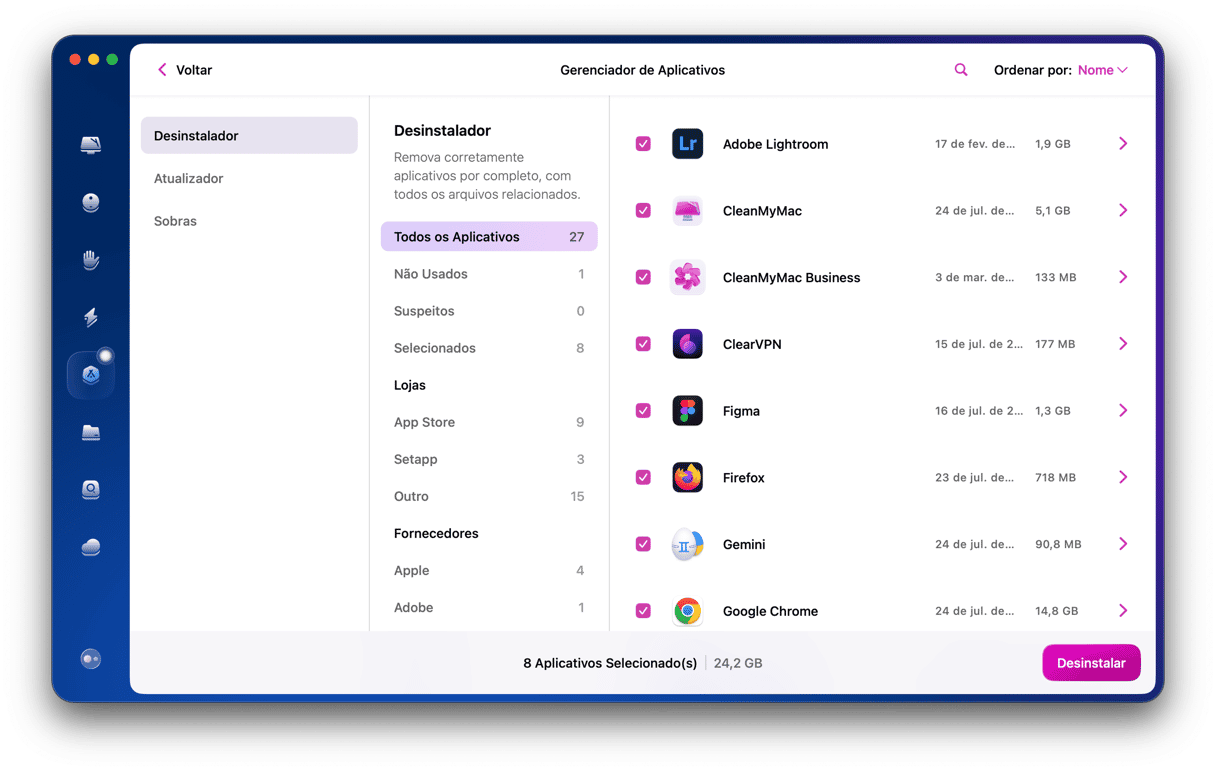
Se você precisa desinstalar um app em vez do sistema operacional inteiro, é melhor usar um aplicativo feito para isso. Se você simplesmente arrasta o app para o Lixo, diversos arquivos ficam no Mac. A ferramenta Desinstalador do CleanMyMac garante a remoção completa do app. Ele é rápido e fácil de usar. Inicie uma avaliação gratuita do CleanMyMac e use o app de graça por 7 dias.
Como preparar o Mac para desinstalar atualizações de software antigas
Antes de desinstalar as atualizações de software, faça um backup do Mac. Caso algo dê errado, você poderá restaurar os arquivos. Na verdade, é melhor ativar os backups automáticos ou ao menos fazer um backup antes de qualquer atualização substancial.
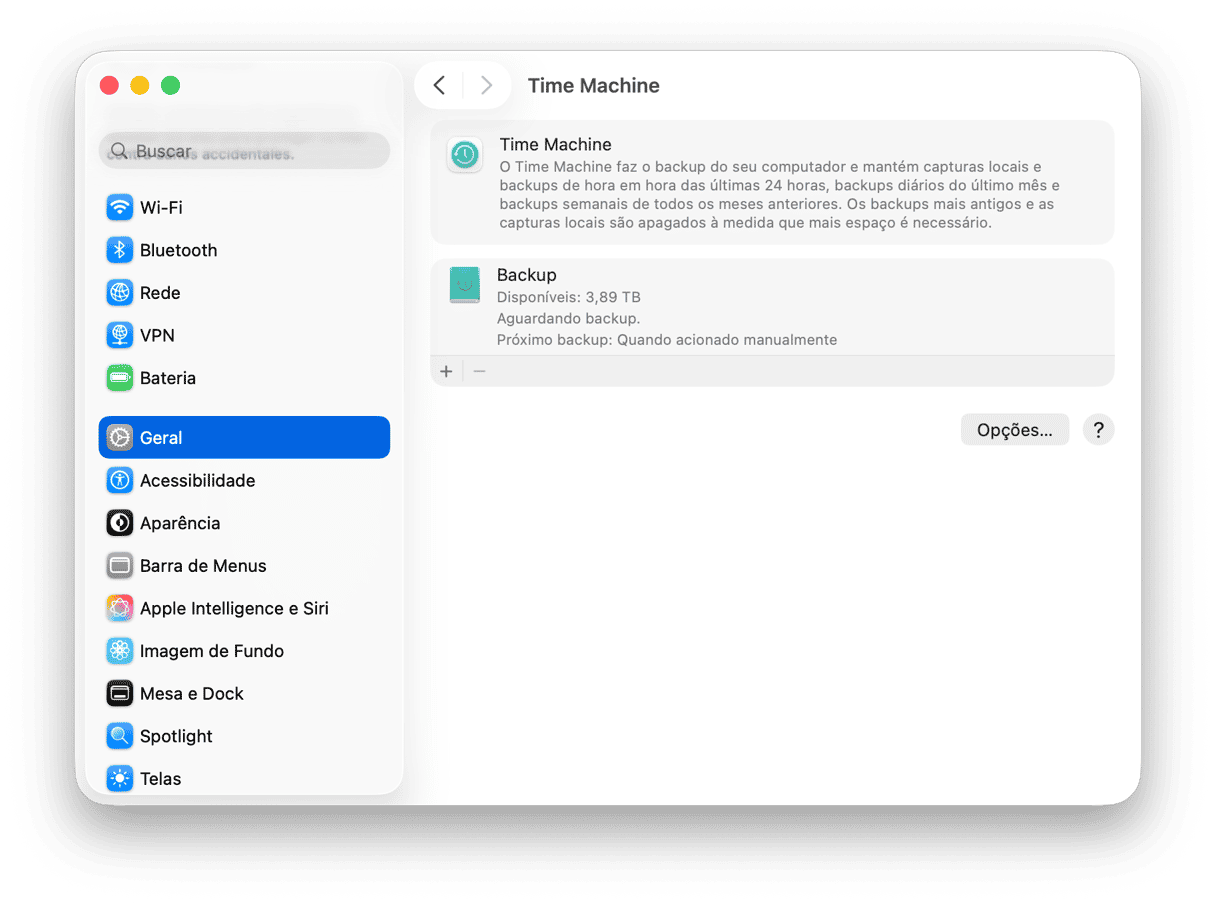
A maneira mais fácil de fazer um backup do Mac é com o Time Machine. Conecte um disco externo. Acesse Ajustes do Sistema > Geral > Time Machine e clique no botão de adição para selecionar o destino do backup.
Para saber mais sobre as opções de backup disponíveis, confira este artigo.
Como apagar os arquivos de uma atualização de software
Normalmente, quando você atualiza o Mac, seja de forma manual ou automática, o computador armazena os arquivos em uma pasta da Biblioteca e os apaga depois de concluir a instalação.
Mas de vez em quando (se a instalação falha, por exemplo), esses arquivos podem permanecer no Mac. Para ver se a atualização deixou arquivos para trás, siga os passos abaixo.
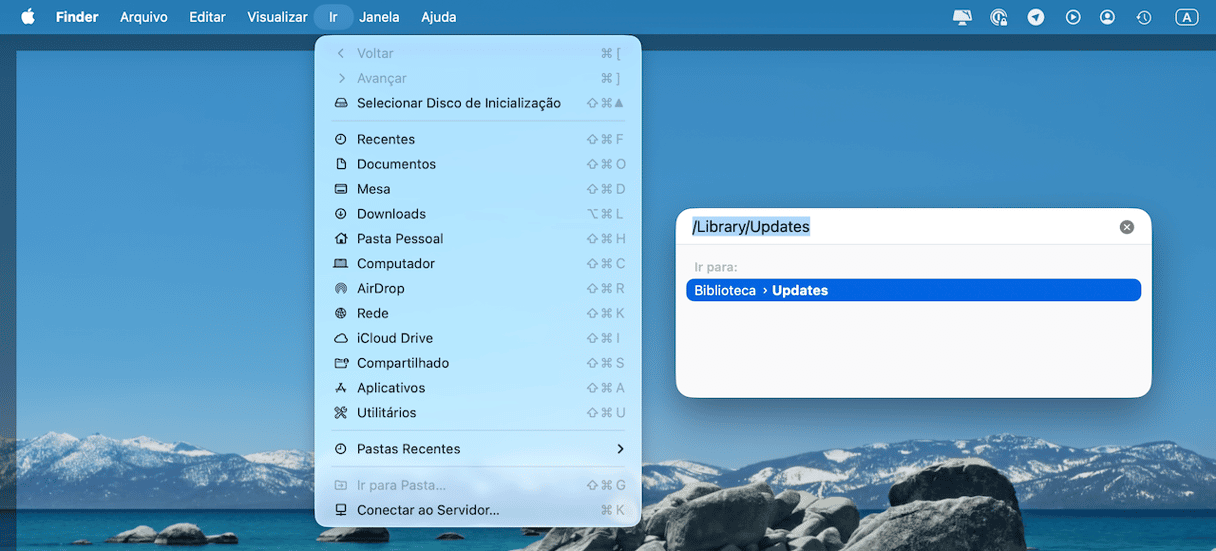
- No Finder, clique no menu Ir.
- Escolha a opção Ir para Pasta.
- Digite:
/Biblioteca/Updates - Verifique se há algum pacote de instalador ou outros arquivos que não sejam arquivos de texto.
Se não houver nenhum item além de arquivos .plist, você não precisará fazer nada. Se houver outros arquivos, remova‑os para liberar espaço. Não há problema nenhum em apagar esses arquivos de atualização de software. Mas como eles provavelmente ficam sob a tutela da Proteção da Integridade do Sistema (SIP), você não poderá simplesmente arrastá‑los para o Lixo. Será preciso desativar a SIP primeiro.
Isso é algo que você só deve realizar caso se sinta bem para usar o Terminal, já que o procedimento pode causar problemas no Mac se for feito de maneira indevida.
Inicialize o Mac no modo de recuperação.
Desative a proteção da integridade do sistema
Em um Mac com processador Intel:
- Acesse o menu Apple > Reiniciar.
- Mantenha as teclas Command + R pressionadas de imediato.
- Não as solte até ouvir o som de inicialização do Mac ou ver o logo da Apple.
Em um Mac com Apple Silicon:
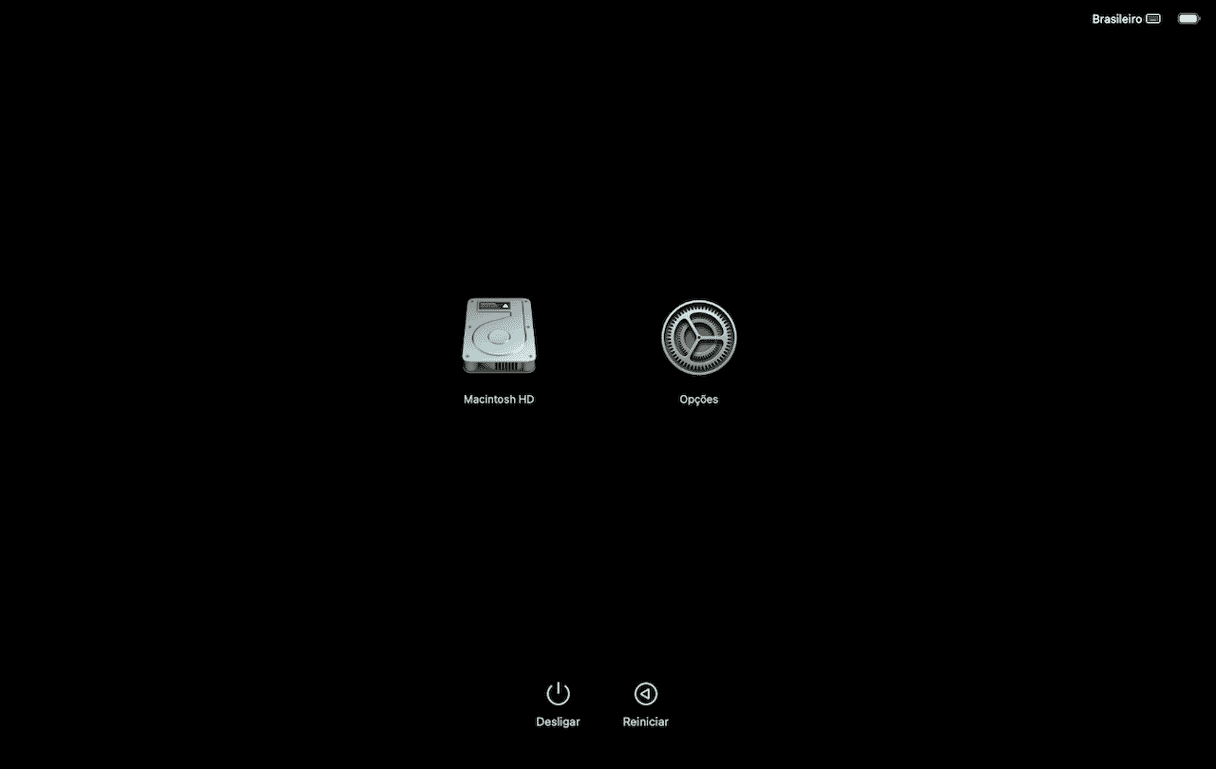
- Ao ligar o Mac, mantenha pressionado o botão de força.
- Solte o botão ao ver as opções de inicialização.
- Clique no ícone com as engrenagens (Opções) e clique em Continuar.
- Talvez seja preciso selecionar um usuário e digitar a respectiva senha de administrador. Siga as instruções na tela e clique em Seguinte depois de cada ação selecionada.
Depois de atualizar, siga estes passos:
- Quando o Mac reiniciar, clique no menu na parte superior da tela e escolha Terminal.
- Digite o comando a seguir e pressione Return:
csrutil disable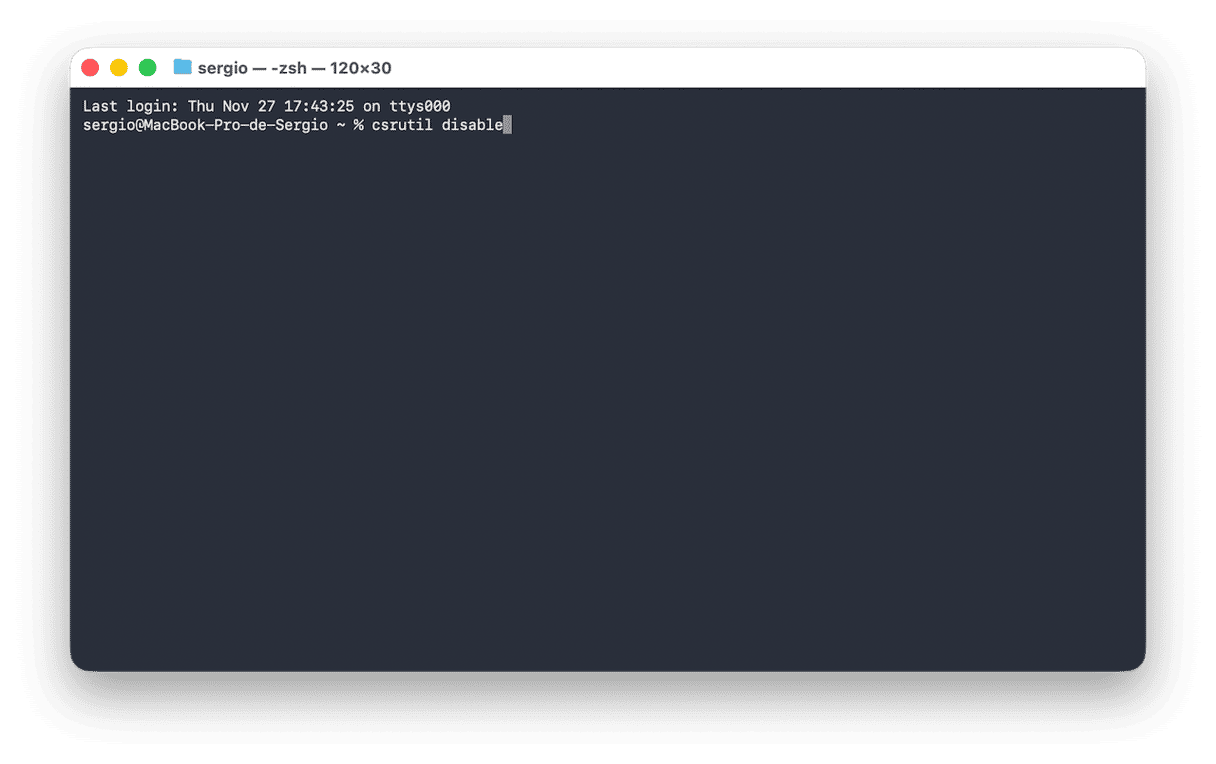
- Reinicie o Mac normalmente.
Volte à pasta /Biblioteca/Updates e apague qualquer atualização de software antiga com a extensão .pkg. Para isso, usaremos o comando sudo rm do Terminal, que serve para remover itens.
Use o Terminal para remover as atualizações de software
- Abra o Terminal em Aplicativos > Utilitários.
- Digite
sudo rme arraste o pacote da atualização de software que você quer apagar para a janela do Terminal. - Pressione Return e digite a senha de administrador.
- Repita o segundo e terceiro passos para remover outros arquivos do instalador.
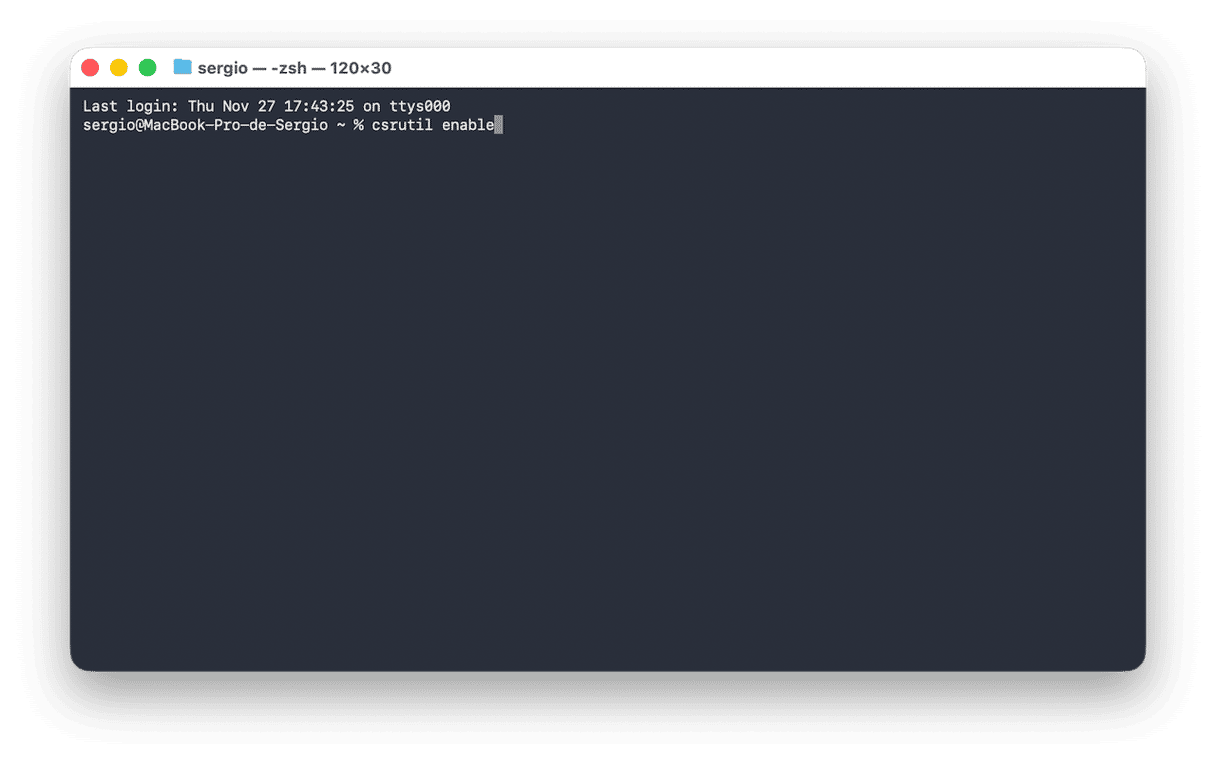
Depois disso, reinicie o Mac no modo de recuperação, abra o Terminal, digite csrutil enable e pressione Return.
Como reverter uma atualização
Não há como restaurar o Mac a uma versão anterior do sistema antes de instalar uma atualização. Mas se o seu Mac tiver um processador Intel e ainda usar a mesma geração do sistema da época em que você o comprou, é possível fazer algo. Por exemplo, se o seu Mac tiver vindo com o Monterey e você quiser restaurá‑lo para uma versão anterior ao Monterey.
- Acesse o menu Apple > Reiniciar.
- Mantenha as teclas Command + R pressionadas até ver o logo da Apple.
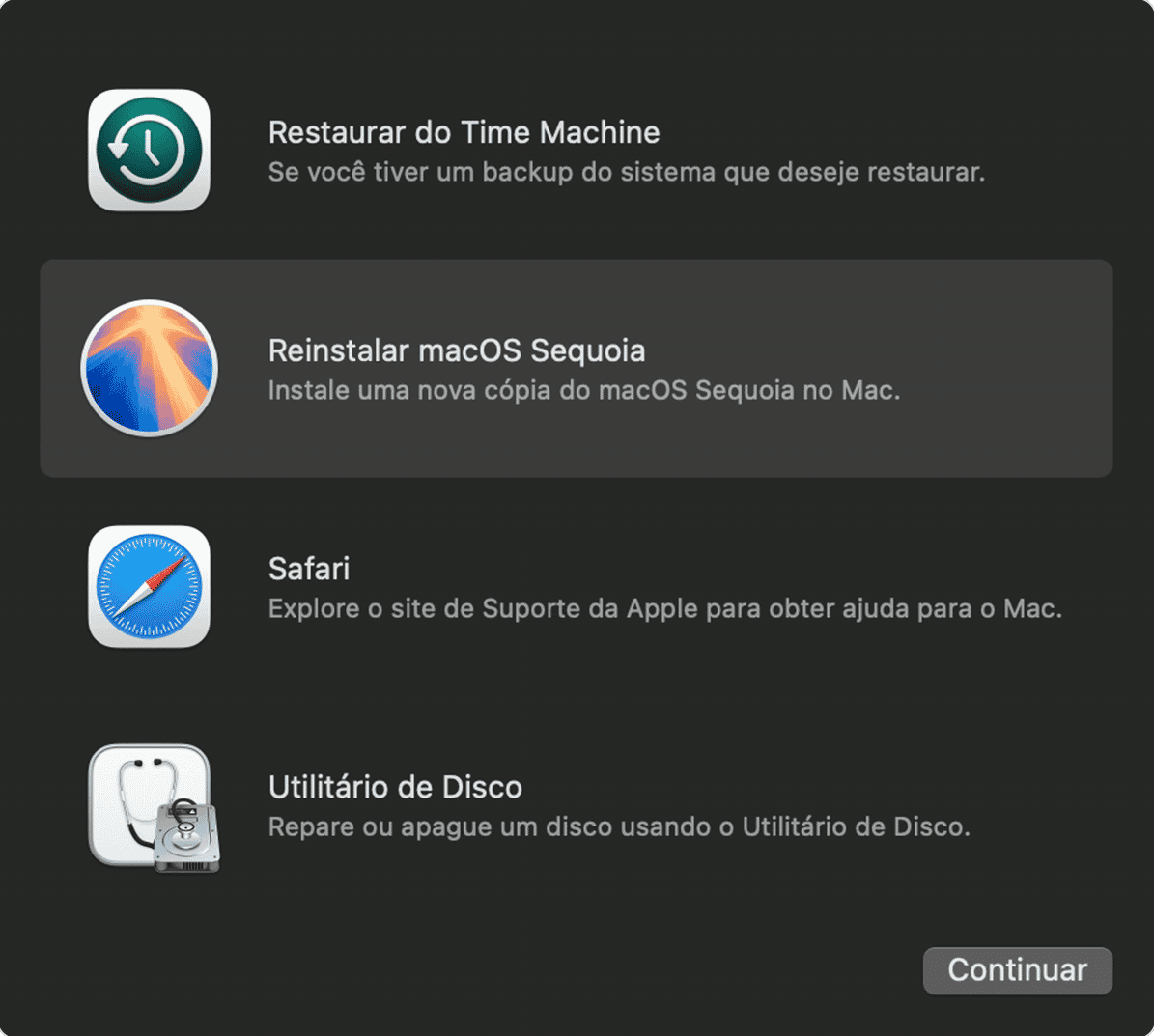
- Nos Utilitários do macOS, escolha Reinstalar o macOS.
- A versão do macOS fornecida com o Mac será instalada e você poderá baixar as atualizações da Apple para atualizá‑lo com a versão que quiser.
A remoção das sobras de atualizações de software anteriores é necessária para liberar espaço no armazenamento e evitar possíveis conflitos no futuro. Siga os passos acima para fazer isso ou para reverter a uma versão anterior do macOS.
Como personalizar os ajustes de atualização
Normalmente, é recomendável atualizar o macOS sempre que indicado pela Apple. Mas você pode não querer fazer isso por não estar no Wi‑Fi de casa ou por algum outro motivo.
Para que o Mac não baixe as atualizações automaticamente:
- Acesse Ajustes do Sistema > Geral > Atualizações de Software.
- Clique em Avançado e desative a opção “Baixar novas atualizações quando disponíveis”.
Faça o mesmo nos ajustes da App Store:
- Clique no ícone da App Store.
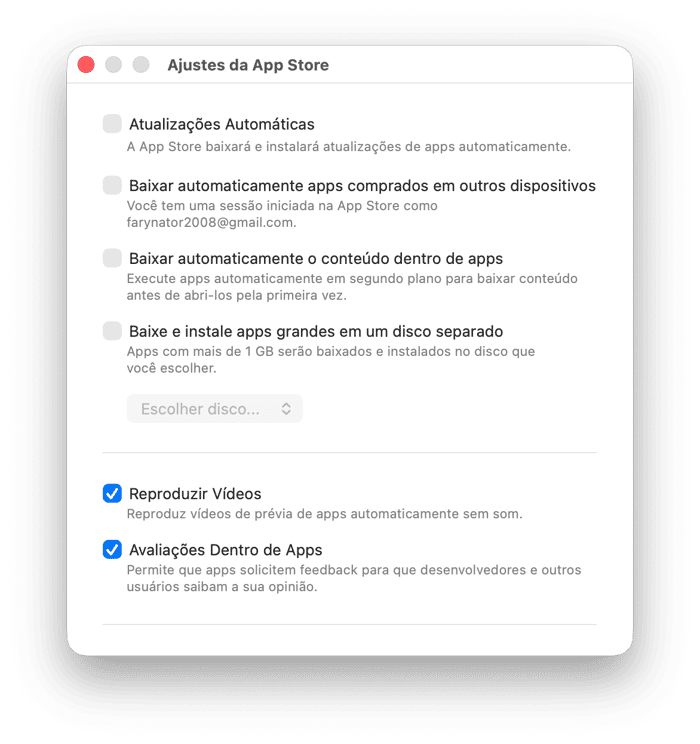
- Na barra de menus, escolha App Store > Ajustes.
- Desmarque a opção Atualizações Automáticas.
Agora você está no controle das atualizações.
Atualize seus apps da forma certa
Agora que você já instalou a versão ideal do macOS, talvez também precise atualizar todos os apps. O Photoshop, por exemplo, requer uma atualização antes que você possa usá‑lo.E como estamos falando de dezenas de apps que eventualmente precisarão ser atualizados,
é melhor proceder assim:
- Inicie uma avaliação gratuita do CleanMyMac.
- Na ferramenta Aplicativos, faça uma análise.
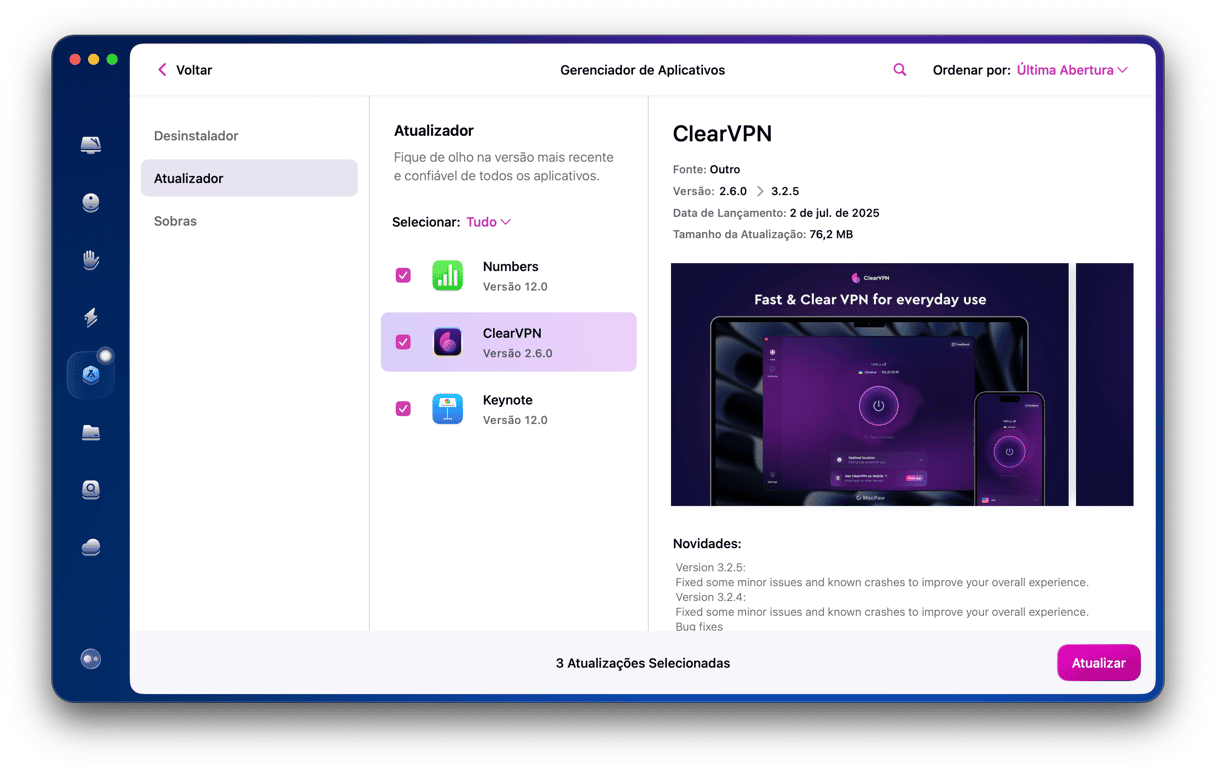
Você verá instantaneamente todos os apps que podem ser atualizados com um simples clique.

Dúvidas frequentes
Como faço o downgrade para uma geração anterior do macOS?
Reverter para uma geração anterior do macOS (como Ventura ou Monterey) é um processo difícil e demorado. Você precisará fazer um backup do Mac e apagar o disco por completo. Veja aqui como fazer isso. Para fazer o downgrade do Sequoia para o Sonoma, consulte este guia. Para ver os passos para fazer o downgrade do Sonoma para o Ventura, confira este artigo.
Como sei se apaguei todos os arquivos de atualização?
Mesmo que você remova manualmente todos os arquivos em /Biblioteca/Updates, é possível que outros, deixados por atualizações anteriores, permaneçam na pasta Biblioteca. A melhor forma de garantir a remoção de todos os arquivos de atualização de software e de qualquer arquivo inútil do Mac é com um app de limpeza especializado para Mac, como o CleanMyMac e sua ferramenta Limpeza.
Devo configurar o Mac para atualizar automaticamente?
Sim, na maioria dos casos, é bom manter o Mac sempre atualizado. O único caso em que isso não seria desejável é quando você precisa de um app específico e não sabe se quem o desenvolve lançará uma atualização de imediato.
Onde os arquivos de atualização são armazenados?
Eles ficam guardados temporariamente em /Biblioteca/Updates e devem ser apagados automaticamente quando a atualização terminar.



