

Z reguły najlepiej jest korzystać z najnowszej zgodnej z Twoim komputerem wersji macOS. W ten sposób Mac jest bardziej zabezpieczony przed szkodliwymi programami, a wszystkie znane usterki są poprawione. Niemniej w niektórych przypadkach możesz nie chcieć mieć najnowszej wersji systemu operacyjnego. Albo możesz chcieć odinstalować uaktualnienia po ich zainstalowaniu. Pokażemy Ci jak to zrobić.
Co rozumiemy pod „odinstalowywaniem uaktualnień na Macu”’?
Zazwyczaj mówimy o tych trzech rzeczach:
- Usuwanie instalatorów, które z jakiegoś powodu nie zostały usunięte.
- Powrót, powiedzmy z macOS 13.1 do macOS 13.0.
- Odinstalowanie całego pokolenia macOS – na przykład powrót z Sequoia do Sonoma lub obniżenie wersji z Sonoma do Ventura.
Opowiemy o każdym z tych przypadków.
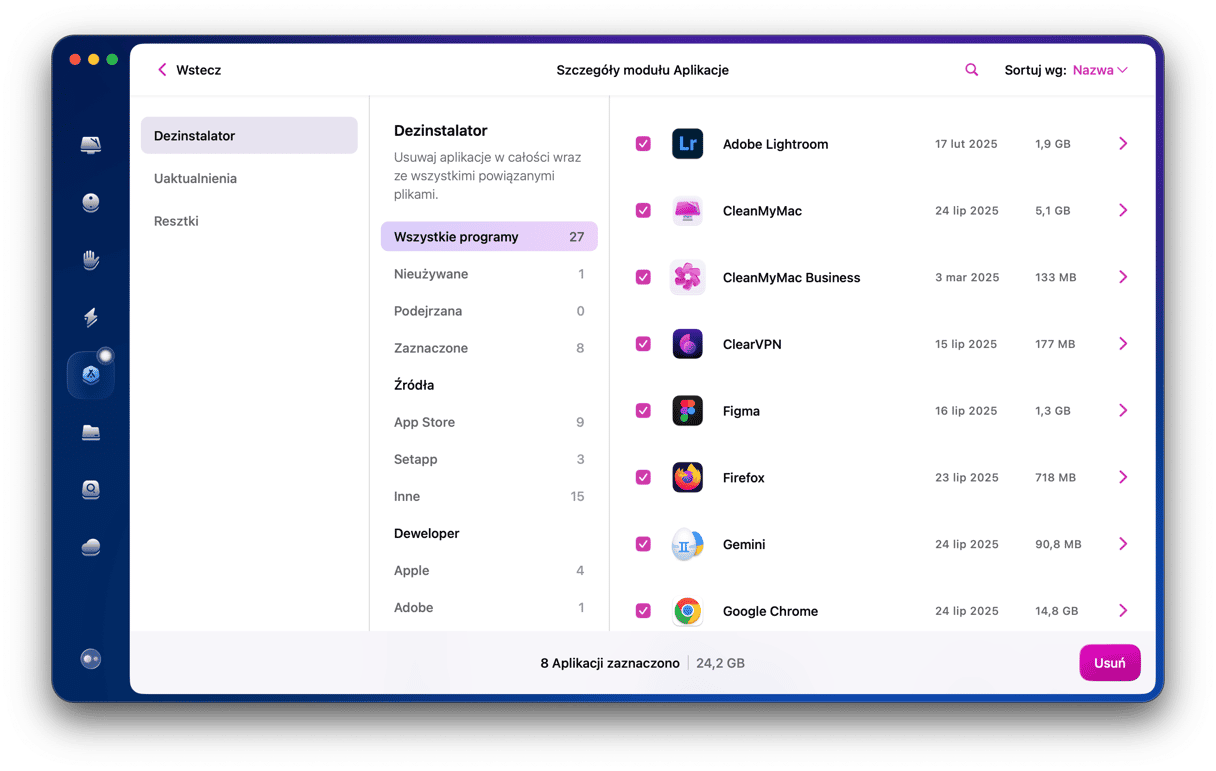
Jeśli chcesz odinstalować tylko pewną aplikację, a nie cały system operacyjny, najlepiej jest to zrobić za pomocą stworzonego do tego celu narzędzia. Po przeciąganiu aplikacji do Kosza na Macu pozostają mnóstwo plików, ale narzędzie Dezinstalator w CleanMyMac zapewni całkowite usunięcie. Jest szybkie i łatwe w użytkowaniu. Rozpocznij darmowy okres próbny CleanMyMac – korzystaj z aplikacji bez opłat w ciągu 7 dni.
Przygotowywanie Maca do odinstalowania starych uaktualnień
Stwórz backup przed odinstalowywaniem uaktualnień oprogramowania. Jeśli coś pójdzie nie tak zawsze zmożesz przywrócić pliki z tego backupu. Zresztą automatyczne backupy, lub backupy przed instalowaniem wielkich uaktualnień są polecane.
Najłatwiej backup Maca można zrobić z wykorzystaniem Time Machine. Podłącz dysk zewnętrzny. Następnie otwórz Ustawienia systemowe > Ogólne > Time Machine i kliknij przycisk „+”, aby dodać miejsce docelowe.

Sprawdź ten artykuł, aby dowiedzieć się więcej o wysokich dostępnych opcjach backupu.
Jak usunąć pliki uaktualnień oprogramowania
Zazwyczaj podczas uaktualnienia Maca, niezależnie jest to uaktualnienie ręczne czy automatyczne, pliki uaktualnienia są zapisywane do foldera w katalogu Biblioteki i są czyszczone po ukończeniu.
Niemniej niekiedy te pliki mogą pozostawać, na przykład po niepowodzeniu instalacji. Wykonaj te kroki, aby sprawdzić, czy pliki uaktualnień nie pozostały na Macu.
- Przy otwartym Finder kliknij menu Idź.
- Wybierz Idź do folderu.
- Wpisz:
/Biblioteki/Updates - Sprawdź, czy folder zawierający pakiety instalowania lub inne pliki nie są plikami tekstowymi.
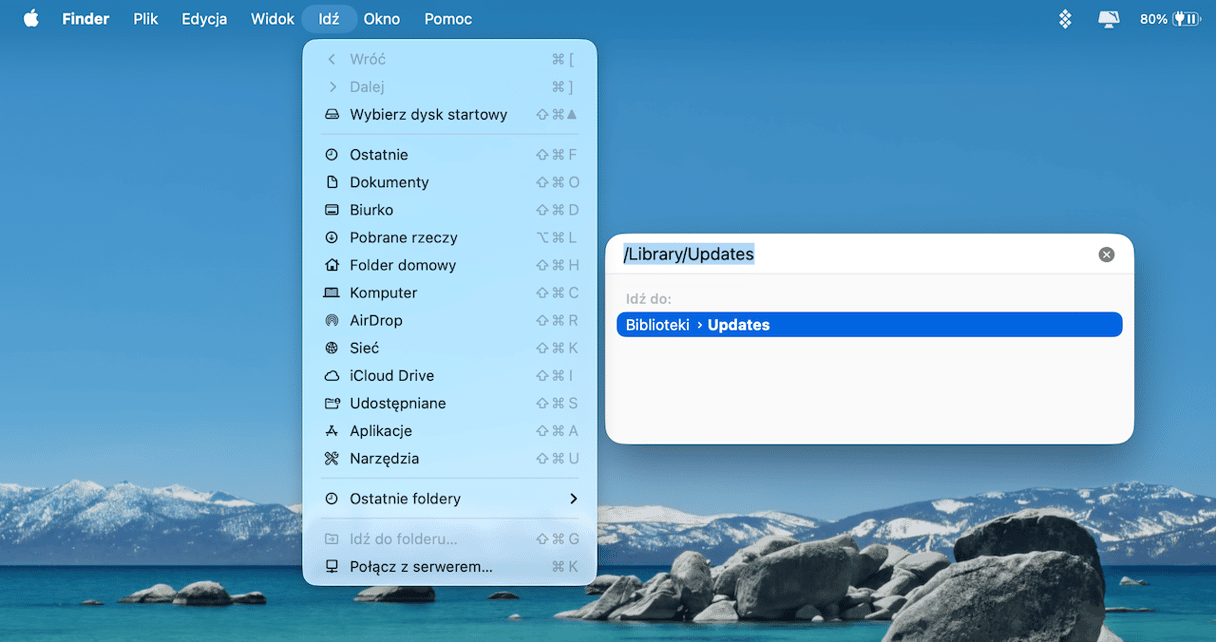
Jeśli on nie zawiera innych plików, niż tekstowe pliki plist, nie musisz niczego więcej robić. Jeśli folder zawiera inne pliki, możesz je usunąć, aby uwolnić miejsce. Usuwanie tych plików uaktualnień jest absolutnie bezpieczne. Zauważ, że najprawdopodobniej są zabezpieczone przez ochronę integralności systemu (SUP), więc nie można je po prostu przeciągnąć do Kosza. Najpierw należy wyłączyć SIP.
To warto robić tylko, jeśli masz doświadczenie z Terminalem, ponieważ wykonane niepoprawnie może spowodować problemy na Macu.
Przede wszystkim uruchom Maca w trybie odzyskiwania.
Wyłączenie ochrony integralności systemu
Dla Maców z układem Intel:
- Wybierz menu Apple > Uruchom ponownie.
- Natychmiast naciśnij i trzymaj Command+R.
- Trzymaj klawisze, aż póki nie usłyszysz dźwięk startowy, albo nie zobaczysz logo Apple.
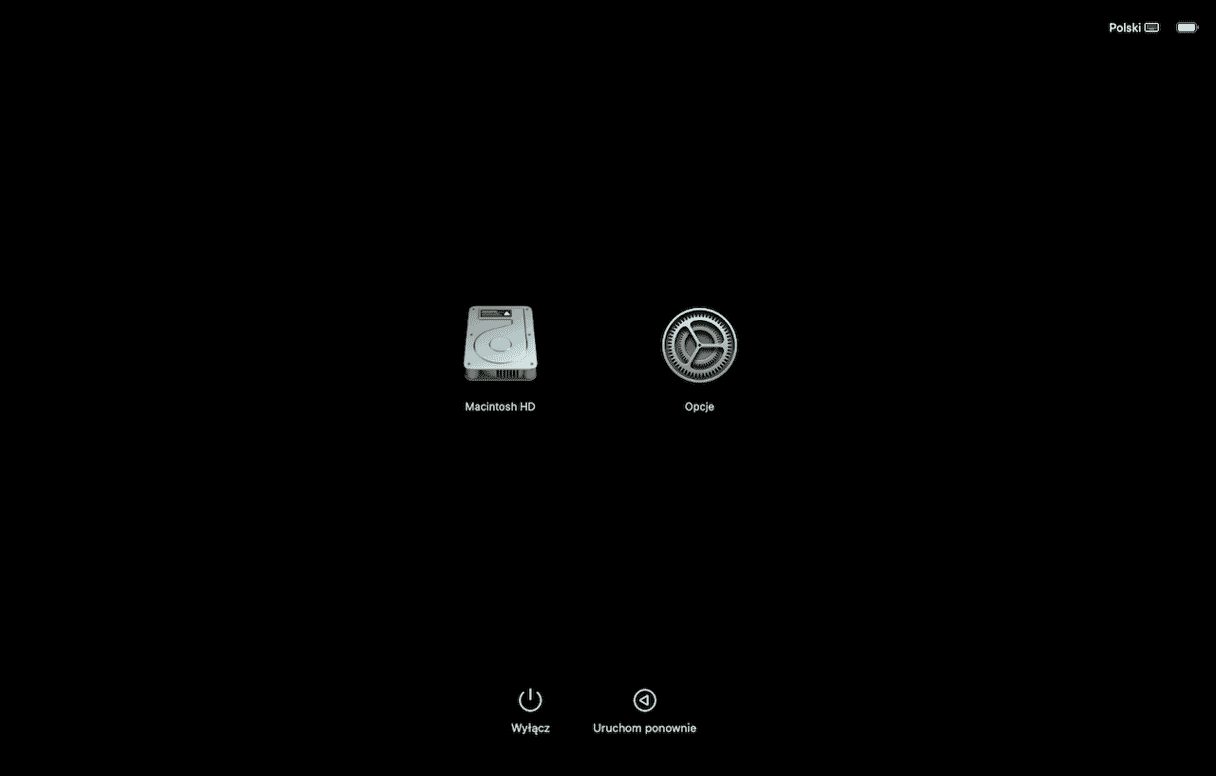
Dla Maców z układem scalonym Apple:
- Podczas włączenia Maca, naciśnij i trzymaj klawisz zasilania.
- Trzymaj klawisz, póki nie zobaczysz opcji rozruchu.
- Kliknij zębatkę (Opcje) i naciśnij Dalej.
- System może poprosić Cię wybrać użytkownika i podać hasło administratora. Postępuj zgodnie z instrukcjami i naciskaj Dalej po każdym kroku.
Teraz wykonaj następujące kroki:
- Po ponownym uruchomieniu Maca kliknij menu na górze ekranu i wybierz Terminal.
- Wklej następujące polecenie i naciśnij Return:
csrutil disable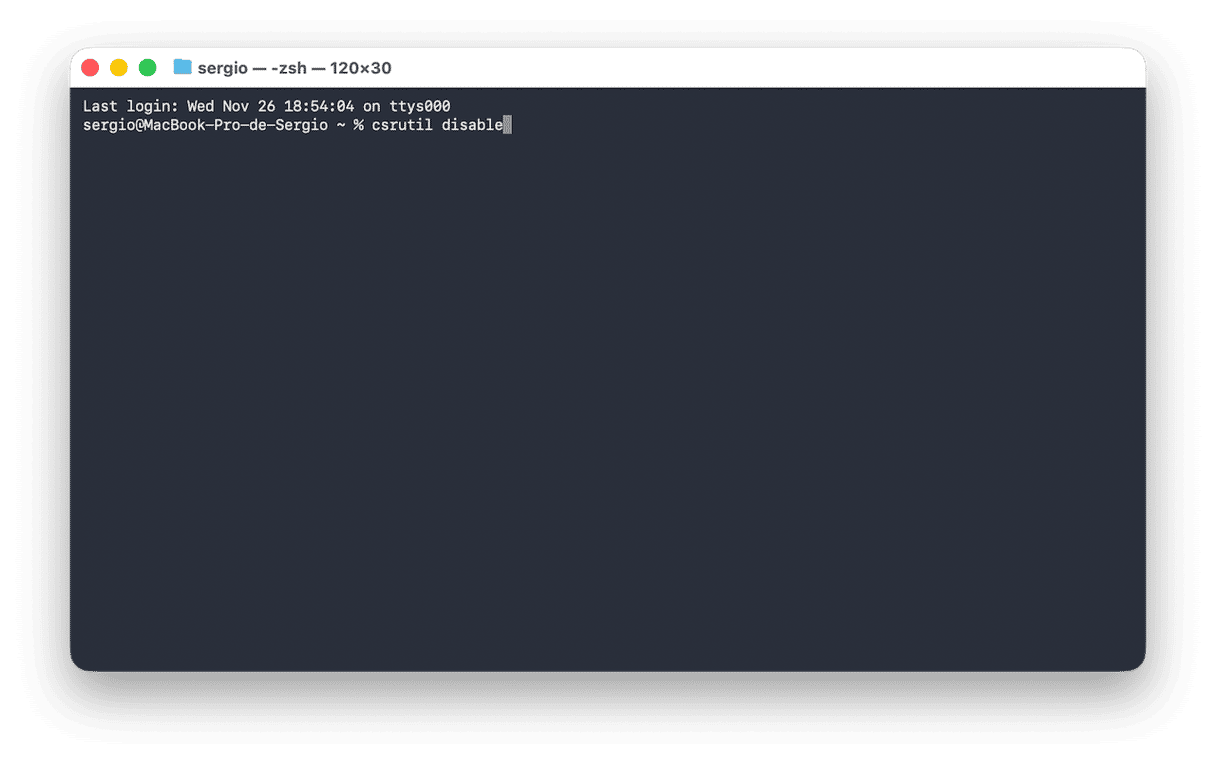
- Uruchom Maca ponownie w sposób normalny.
Teraz możemy powrócić do folderu /Biblioteki/Updates i usunąć pliki starych uaktualnień, które się kończą na .pkg. Skorzystamy z Terminala i polecenia sudo rm, które w podstawie znaczy „usuń to”.
Usuń uaktualnienia aplikacji przez Terminal
- Otwórz Terminal z folderu Aplikacje > Narzędzia.
- Wpisz:
sudo rmi przeciągnij pakiet uaktualnienia, który chcesz usunąć, do okna Terminala. - Naciśnij Return i podaj hasło administratora.
- Powtórz kroki 2 i 3 dla pozostałych instalatorów.
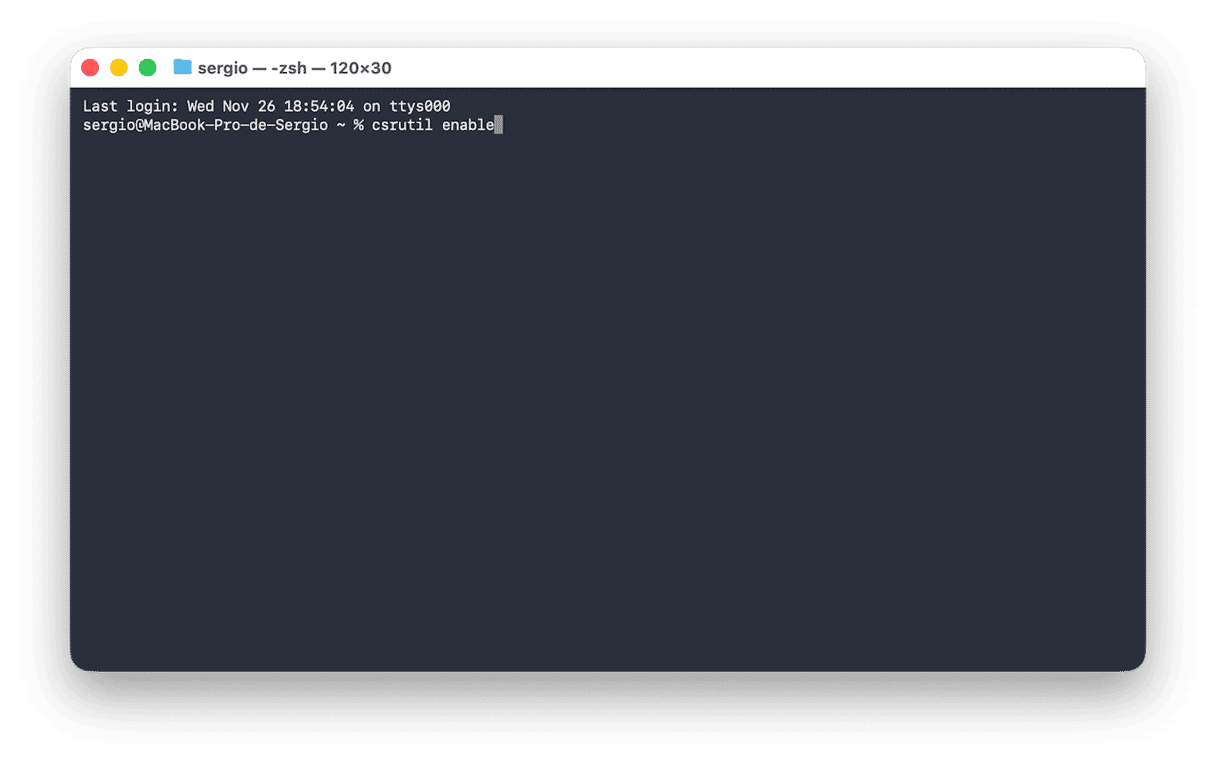
Po usunięciu wszystkich instalatorów uruchom Maca ponownie w trybie odzyskiwania, otwórz Terminal, wpisz csrutil enable, a następnie naciśnij Return.
Jak przywrócić poprzednie uaktualnienie
Nie ma możliwości przywrócić wersję systemu, która była przed instalowaniem uaktualnienia. Niemniej, jeśli masz Maca z układem Intel i on wciąć ma tę samą generację systemu operacyjnego, jak i po zakupie, masz jedną opcję. Na przykład, jeśli Mac fabrycznie miał zainstalowaną wersję Monterey i chcesz przywrócić poprzednią wersję Monterey.
- Wybierz menu Apple > Uruchom ponownie.
- Naciśnij i trzymaj Command+R, póki nie zobaczysz logo Apple.
- W Narzędziach macOS wybierz Zainstaluj macOS ponownie.
- Zostanie zainstalowana fabryczna wersja macOS dla Twojego Maca, a następnie możesz pobrać uaktualnienia od Apple i uaktualnić do potrzebnej wersji.
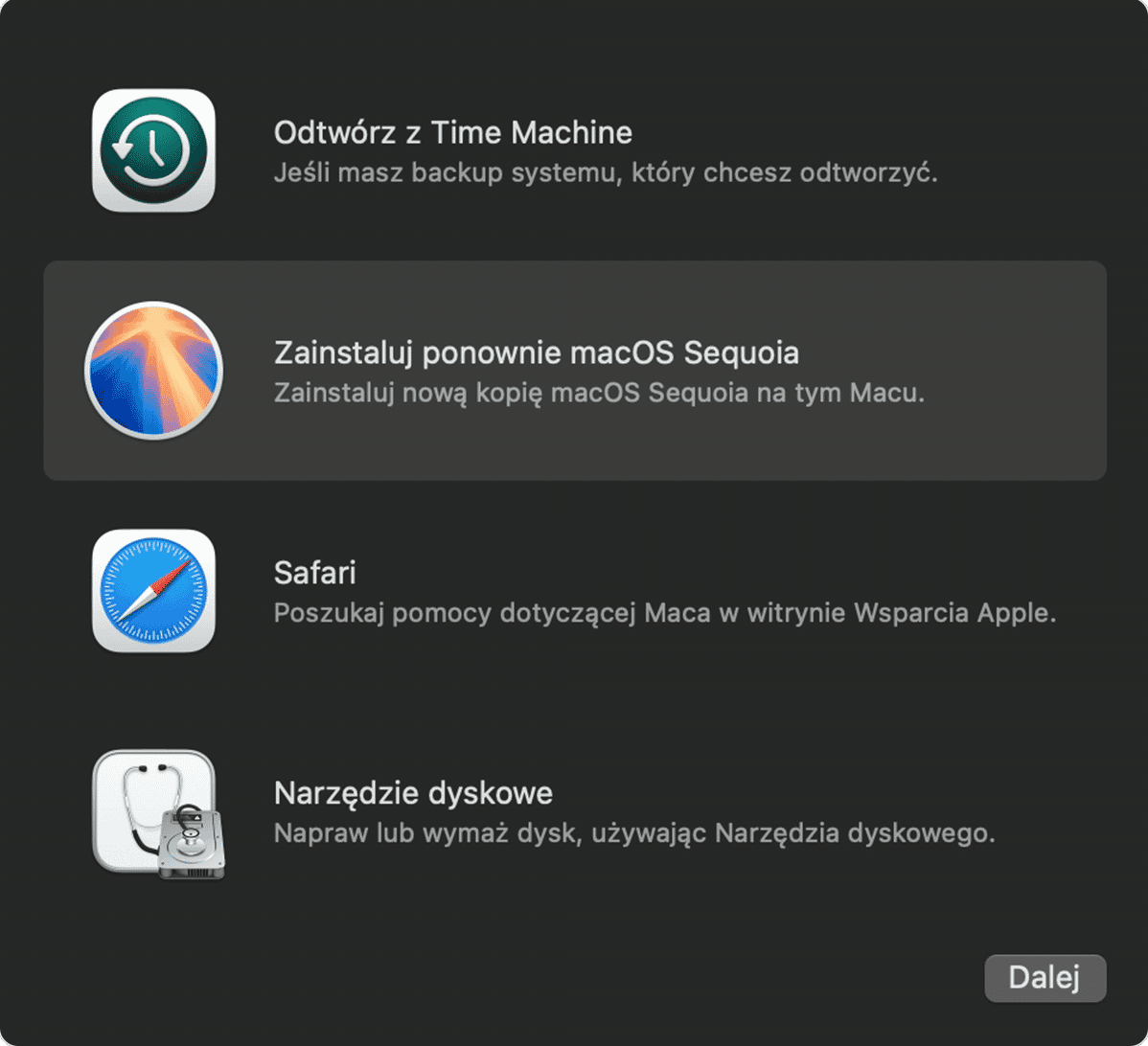
Usuwanie resztek po starych uaktualnieniach jest konieczne do czyszczenia miejsca na Macu i zapobiegania konfliktom. Postępuj zgodnie z instrukcjami powyżej, aby zrobić to lub obniżyć wersję macOS.
Jak dostosować ustawienia uaktualnień
Z reguły zalecane jest uaktualnienie macOS tuż po opublikowaniu nowych wersji przez Apple. Jednak niektórzy z nas mogą chcieć to odłożyć do powrotu do domowego Wi-Fi lub z innej przyczyny.
Aby nie pozwalać na automatyczne pobieranie uaktualnień:
- Otwórz Ustawienia systemowe > Ogólne > Uaktualnienia.
- Kliknij Zaawansowane i wyłącz opcję „Pobieraj nowe uaktualnienia, gdy są dostępne”.
Teraz powtórz to w ustawieniach App Store:
- Kliknij ikonę App Store.
- W górnym menu otwórz Ustawienia.
- Wyłącz opcję Automatic Updates.

Teraz zarządzasz uaktualnieniami ręcznie.
Uaktualnij oprogramowanie w sposób właściwy
Po zainstalowaniu poprawnej wersji macOS możesz chcieć uaktualnić wszystkie apki do odpowiednich wersji. Na przykład, Photoshop wymaga uaktualnienia, zanim zmożesz z niego skorzystać.Chodzi o dziesiątkach aplikacji, z których każda w końcu będzie potrzebowała uaktualnienia.
Spróbuj to, aby uaktualnić całą kolekcję aplikacji za jednym zamachem:
- Rozpocznij darmowy okres próbny CleanMyMac.
- Wykonaj skanowanie w narzędziu Aplikacje.
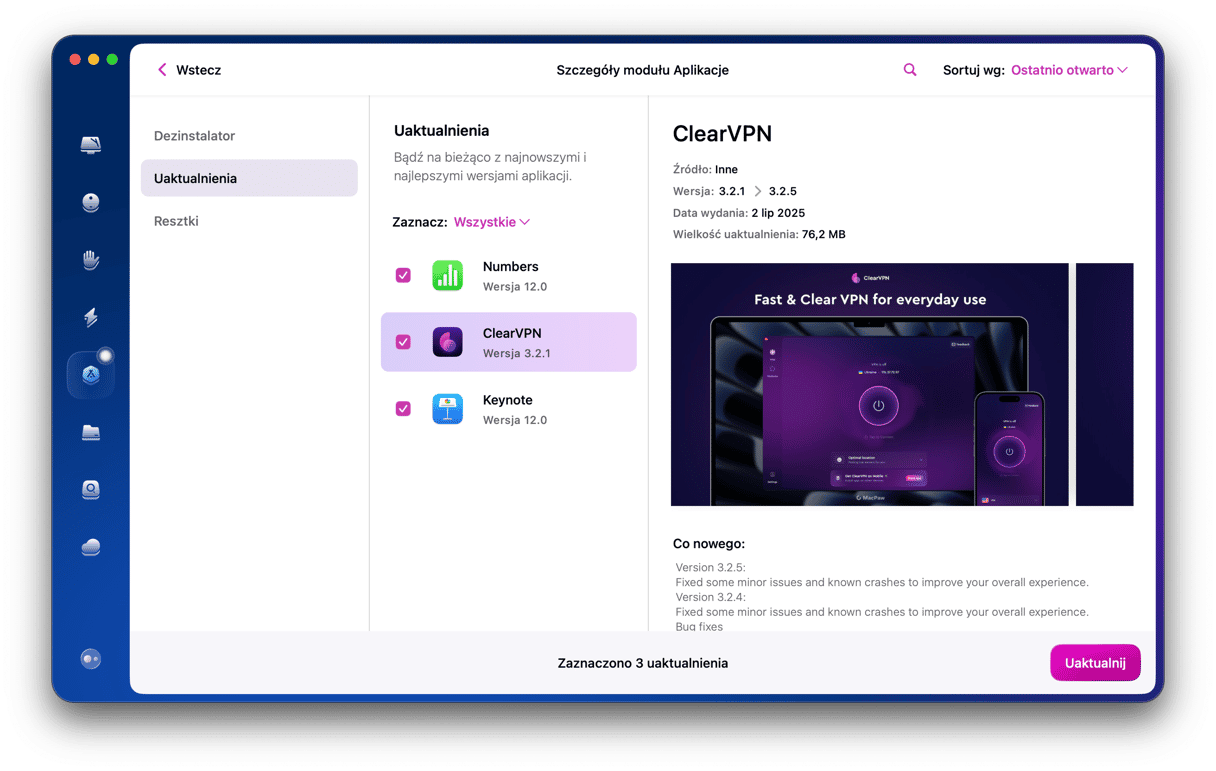
Od razu zobaczysz uaktualnienia, które zmożesz zainstalować za jednym kliknięciem przycisku.

Najczęściej zadawane pytania
Jak obniżyć wersję macOS do poprzedniej generacji?
Obniżenie wersji do poprzedniej generacji macOS, na przykład z Ventura do Monterey jest czasochłonne i trudne. Najpierw musisz zrobić backup Maca, a następnie – wymazać dysk. Możesz przeczytać o tym tutaj. Jeśli chcesz obniżyć wersję z Sequoia do Sonoma, więcej dowiesz się w tym podręczniku, a kroki obniżenia wersji z Sonoma do Ventura najdziesz w tym artykule.
Jak upewnić się, że wszystkie pliki uaktualnień zostały usunięte?
Nawet po ręcznym usuwaniu wszystkich plików z folderu /Biblioteki/Updates pliki po innych uaktualnieniach mogą pozostawać w Bibliotekach. Najlepszy sposób upewnić się, że wszystkie pliki uaktualnień wraz z innymi zbędnymi plikami na Macu zostały wymazane, jest z wykorzystaniem specjalnego narzędzia do czyszczenia Maca, takiego jak CleanMyMac i jego narzędzie czyszczenie.
Czy należy włączyć automatyczne uaktualnienia Maca?
Tak, z reguły bycie na bieżąco z uaktualnieniami jest bardzo dobrym pomysłem. Pewnie jedyny przypadek, kiedy tego nie warto robić, jest, kiedy zależy Ci na specyficznej apke i nie masz pewności, że deweloperzy bezzwłocznie opublikują uaktualnienie.
Gdzie są przechowywane pliki uaktualnień?
Są tymczasowo przechowywane w folderze /Biblioteki/Updates, ale powinny być wymazywane automatycznie po ukończeniu uaktualnienia.



