

Over het algemeen is het gebruik van de laatste macOS-versie die compatibel is met je computer een goed idee. Zo is je Mac beter beschermd tegen malware en zit je minder snel met vervelende bugs. Er kunnen echter gevallen zijn waarin je niet de meest recente OS-versie wilt gebruiken. Of misschien wil je bepaalde software-updates van je Mac verwijderen na een upgrade. Wij laten in dit artikel zien hoe je dat doet.
Wat bedoelen we met 'software-updates van je Mac verwijderen'?
Er zijn drie dingen die je mogelijk moet doen die onder dit kopje vallen:
- Installatiebestanden verwijderen die al eerder verwijderd hadden moeten zijn maar wat dus niet is gebeurd.
- Overschakelen van bijvoorbeeld macOS 13.1 naar macOS 13.0.
- Een hele generatie macOS verwijderen — bijvoorbeeld Sequoia terugzetten naar een vorige generatie, Sonoma, of een downgrade uitvoeren van Sonoma naar Ventura.
We bespreken het hier allemaal.
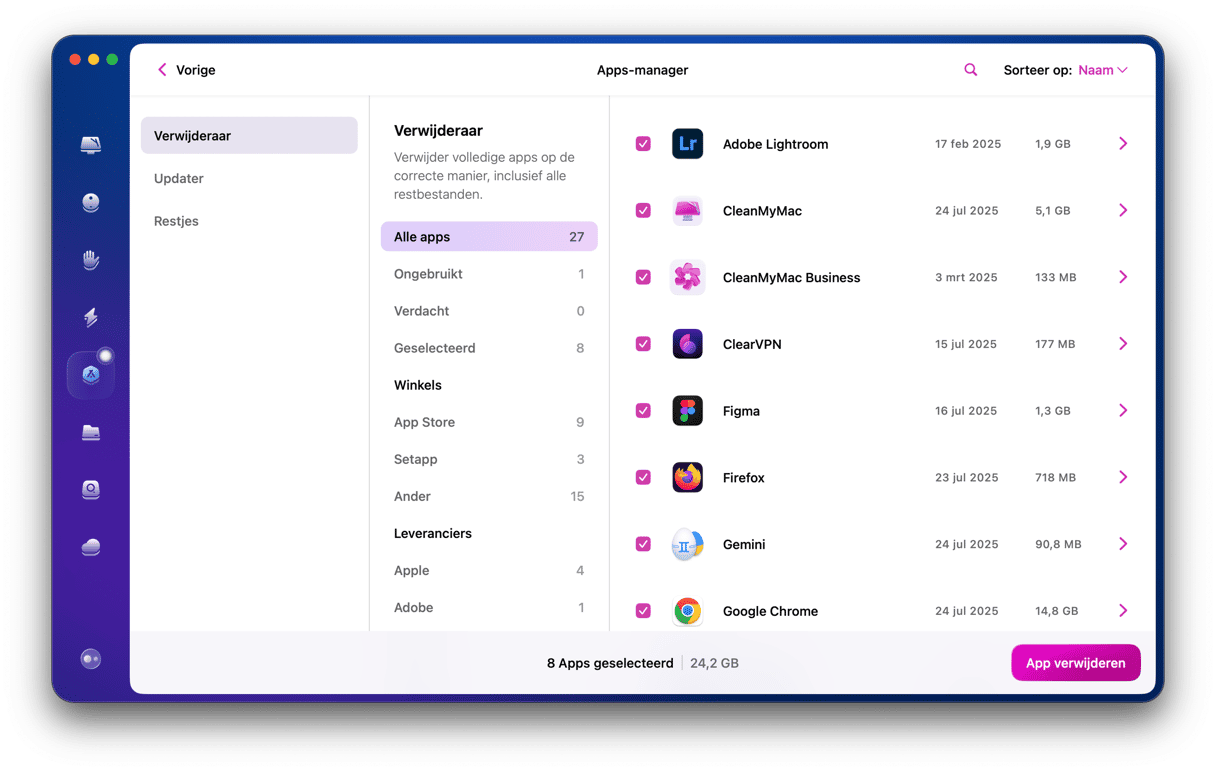
Als je alleen een app moet verwijderen in plaats van het hele besturingssysteem, kun je het beste een tool gebruiken die hier speciaal voor ontworpen is. Door de app simpelweg naar de Prullenmand te slepen, blijven er veel bestanden verspreid over je hele Mac achter. De tool 'Verwijderaar' van CleanMyMac zorgt ervoor dat de app volledig wordt verwijderd. Bovendien is het ook nog eens heel snel en simpel. Start je gratis CleanMyMac-proefperiode en gebruik de app 7 dagen lang kosteloos.
Je Mac voorbereiden op het verwijderen van oude Mac-software-updates
Zorg ervoor dat je een reservekopie maakt van je Mac voordat je software-updates verwijdert. Als er dan iets mis gaat, heb je altijd nog een back-up om je bestanden te herstellen. Het is überhaupt aan te raden om automatische reservekopieën aan te zetten, of om dit in ieder geval te doen voordat er grote upgrades worden uitgevoerd.
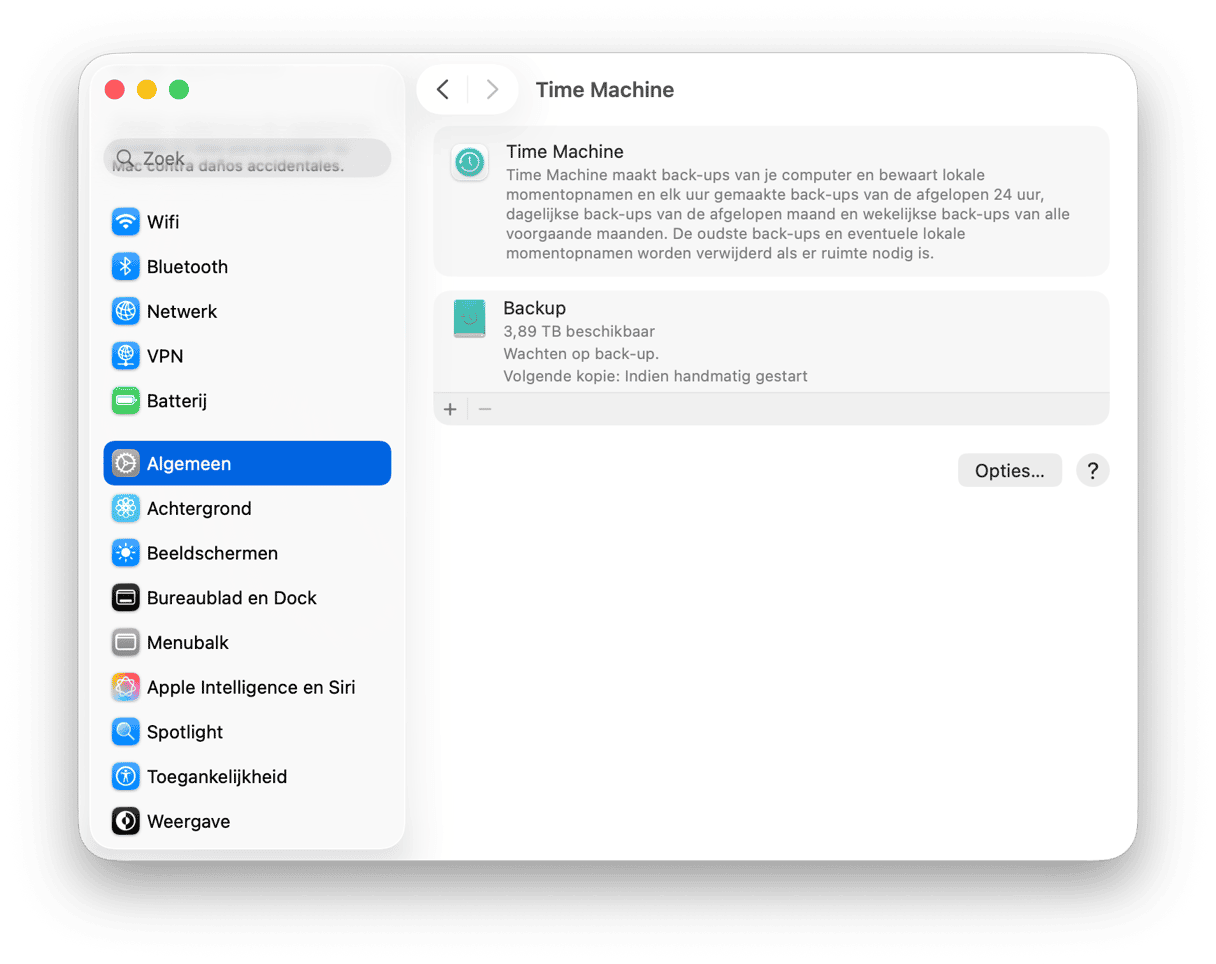
De makkelijkste manier om een reservekopie van je Mac te maken is met gebruik van Time Machine. Sluit een externe schijf aan. Ga vervolgens naar Systeeminstellingen > Algemeen > Time Machine en klik op de plusknop om een bestemming voor je reservekopie toe te voegen.
Om meer te weten te komen over alle beschikbare opties voor het maken van reservekopieën, kun je dit artikel raadplegen.
Bestanden van software-updates verwijderen
Normaal gesproken, wanneer je Mac updates uitvoert, of dat nu handmatig of automatisch is, slaat je computer de updatebestanden op in een map in de Bibliotheekmap en wordt deze na de installatie verwijderd.
Het kan soms gebeuren dat de installatie mislukt, en in zo'n geval kunnen die bestanden blijven staan. Je kunt controleren of er nog verdwaalde updatebestanden rondslingeren op je Mac door de onderstaande stappen te volgen.
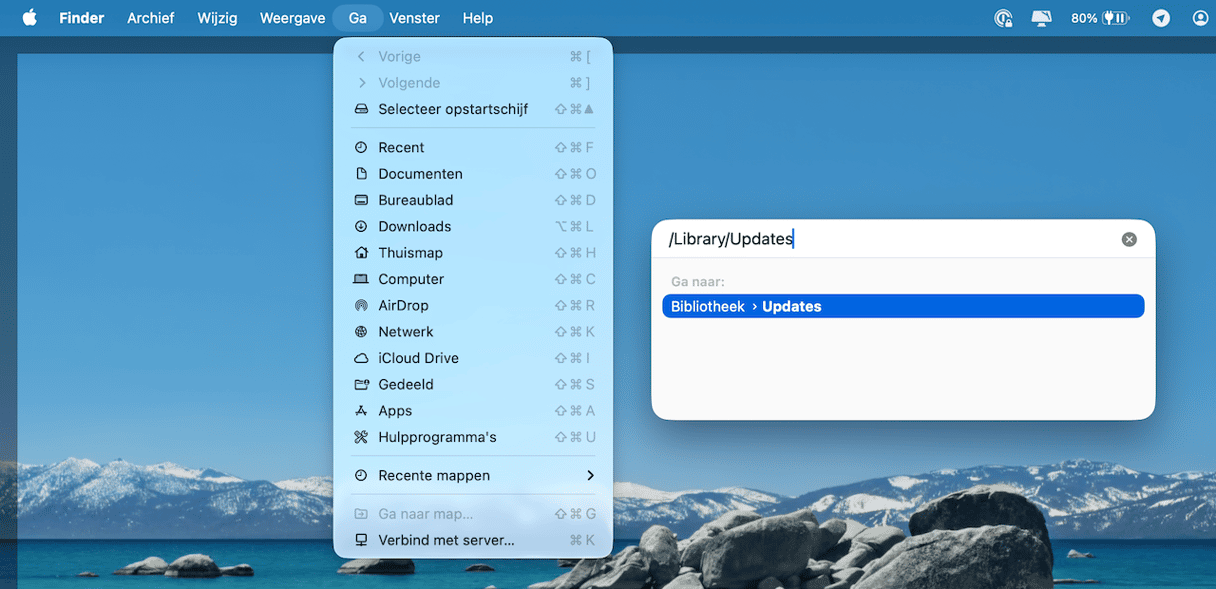
- Klik in de Finder op het menu 'Ga'.
- Kies 'Ga naar map'.
- Typ:
/Library/Updates - Controleer die map op installatiepakketten of andere bestanden die géén tekstbestanden zijn.
Als je alleen maar .plist-tekstbestanden ziet, hoef je niets te doen. Als er wél andere bestanden staan, kun je die verwijderen om ruimte vrij te maken. Deze software-updatebestanden verwijderen is volkomen veilig. Het kan wel zijn dat ze worden beschermd door System Integrity Protection (SIP), dus je kunt ze niet zomaar naar de Prullenmand slepen. Dan moet je eerst SIP uitschakelen.
Dit is iets wat je alleen moet doen als je goed overweg kunt met Terminal, omdat het problemen kan veroorzaken voor je Mac als je het niet correct doet.
Start je Mac eerst in de herstelmodus.
System Integrity Protection uitschakelen
Voor Macs met een Intel-chip:
- Ga naar Apple-menu > Herstart.
- Houd meteen Command + R ingedrukt.
- Laat de toetsen pas los als je het opstartgeluid van de Mac hoort of als het Apple-logo verschijnt.
Voor Macs met een Apple silicon-chip:
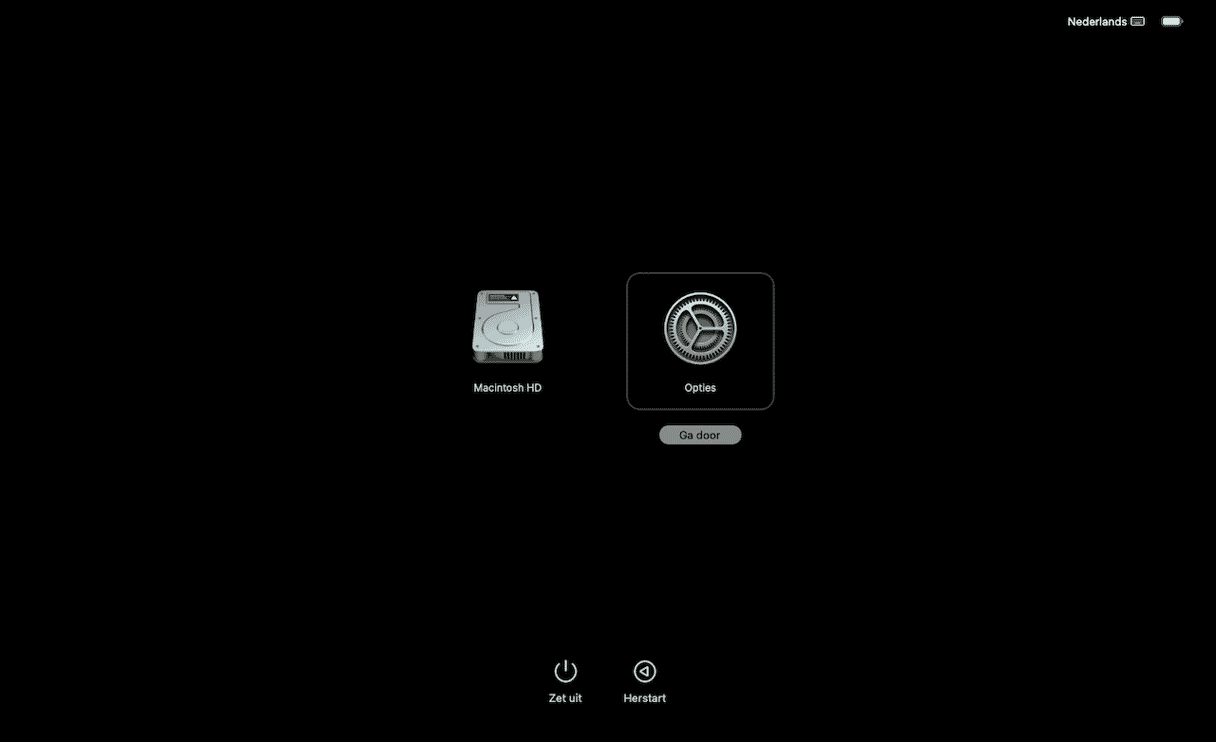
- Houd de aan/uit-knop ingedrukt als je je Mac inschakelt.
- Blijf deze ingedrukt houden tot je de opstartopties ziet verschijnen.
- Klik op het tandwielpictogram (Opties) en vervolgens 'Ga door'.
- Mogelijk word je gevraagd om een gebruiker te selecteren en een beheerderswachtwoord in te voeren. Volg de instructies op het scherm en druk op 'Volgende' na elke actie.
Volg nu deze stappen:
- Wanneer je Mac opnieuw start, klik je op het menu bovenaan het scherm en kies je 'Terminal'.
- Plak het volgende commando en druk daarna op Return:
csrutil disable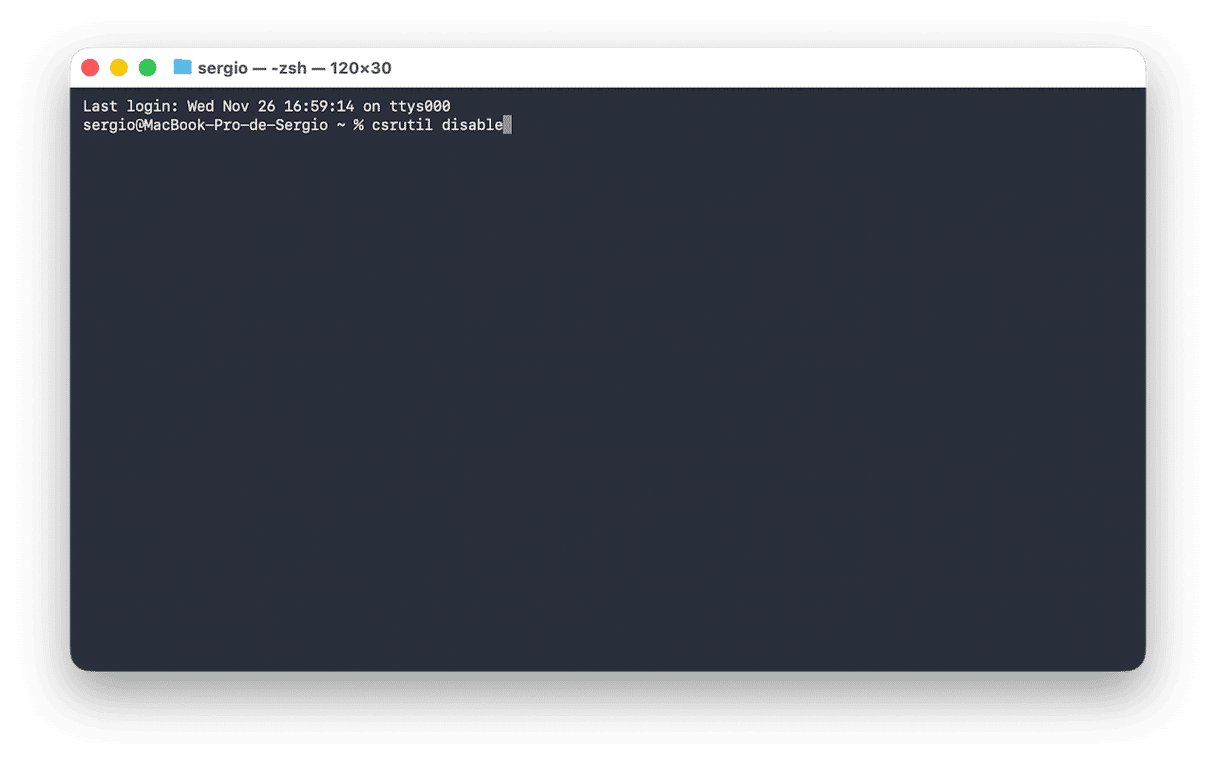
- Herstart je Mac nu normaal.
We kunnen nu teruggaan naar onze map /Library/Updates en oude software-updates verwijderen die eindigen met de extensie .pkg. We gebruiken Terminal en het commando sudo rm, wat in feite betekent 'verwijder dit.'
Software-updates verwijderen met Terminal
- Open Terminal vanuit Apps > Hulpprogramma's.
- Typ:
sudo rmen sleep het software-updatepakket dat je wilt verwijderen naar het Terminal-venster. - Druk op Return en voer je beheerderswachtwoord in.
- Herhaal stappen 2 en 3 voor andere installatiebestanden.
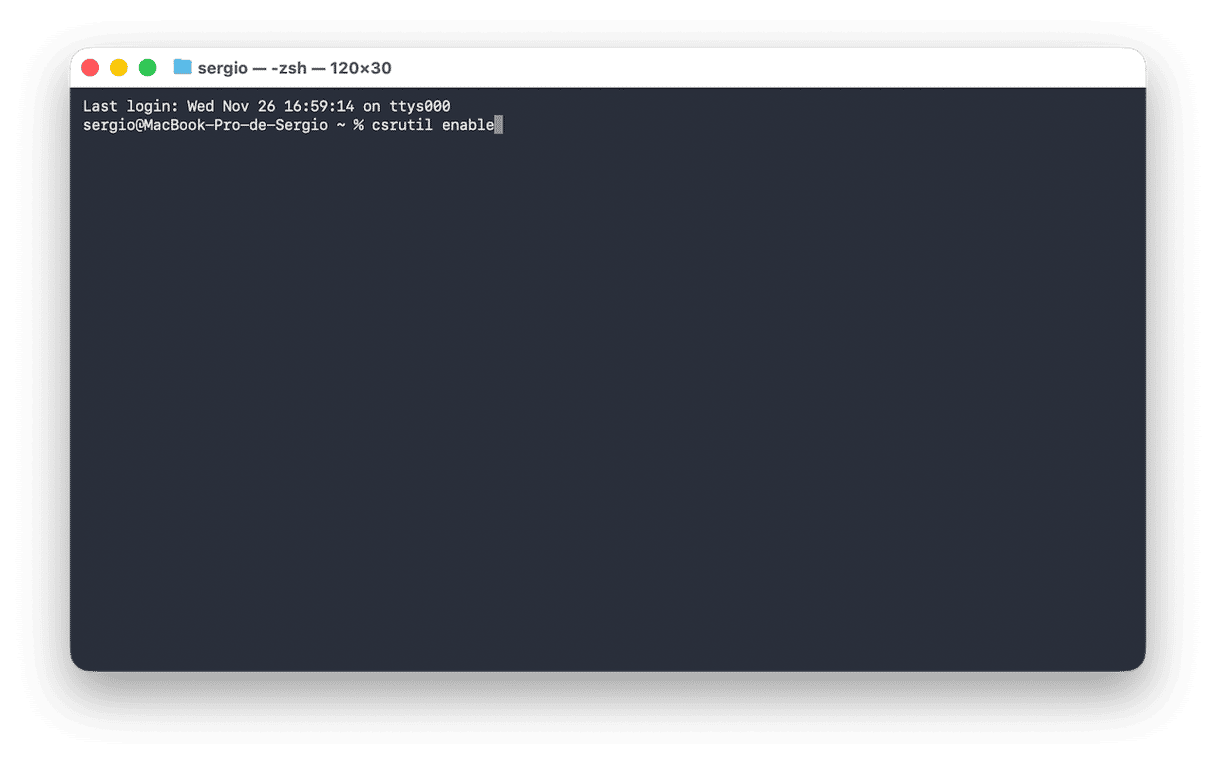
Als je alle installatiebestanden hebt verwijderd, start je je Mac opnieuw op in herstelmodus, open je Terminal en typ je csrutil enable, gevolgd door Return.
Een eerdere update terugdraaien
Het is niet mogelijk om je Mac terug te zetten naar een vorige versie van het besturingssysteem voordat je een update installeert. Als je Mac echter een Intel-CPU heeft en nog steeds op dezelfde generatie OS draait als toen je hem kocht, zijn er mogelijkheden. Als je Mac bijvoorbeeld werd geleverd met Monterey geïnstalleerd en je hem wilt terugzetten naar een eerdere versie van Monterey.
- Ga naar Apple-menu > Herstart.
- Houd Command + R ingedrukt tot je het Apple-logo ziet.
- Kies 'Installeer macOS opnieuw' vanuit macOS Hulpprogramma's.
- De versie van macOS die bij je Mac werd geleverd wordt dan geïnstalleerd en je kunt vervolgens updates downloaden van Apple om hem bij te werken naar de versie die jij wilt.
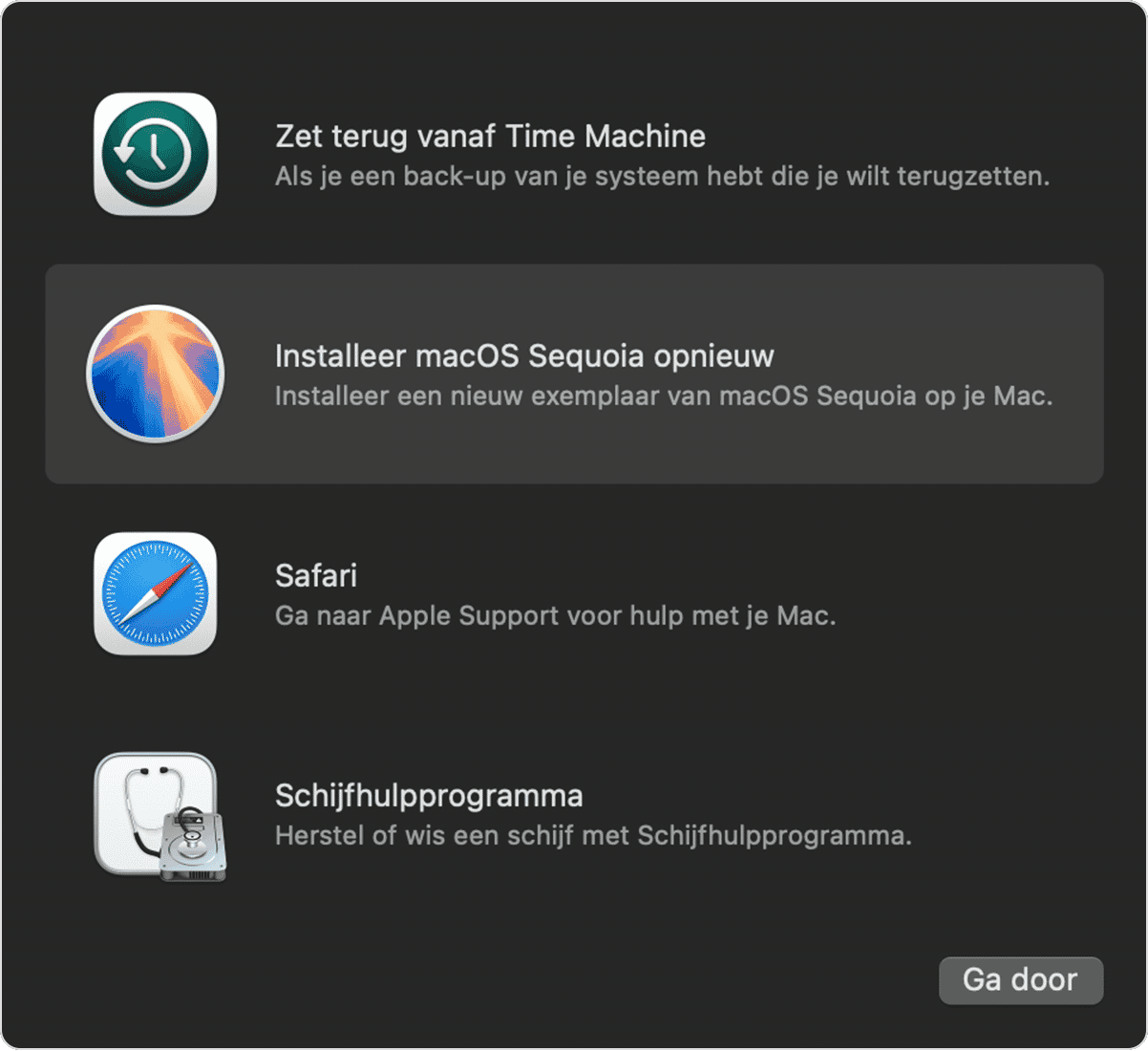
Restjes van vorige software-updates verwijderen is belangrijk om opslagruimte vrij te maken op je Mac en toekomstige conflicten te voorkomen. Volg de bovenstaande stappen om dat te doen of ga terug naar een eerdere macOS-versie.
Je update-instellingen aanpassen
Over het algemeen wordt aangeraden om je macOS bij te werken wanneer Apple je vraagt om dat te doen. Maar sommigen van ons willen dat moment misschien uitstellen tot we weer op ons eigen wifinetwerk zitten of om een andere reden.
Voorkomen dat Mac updates automatisch downloadt:
- Open Systeeminstellingen > Algemeen > Software-updates.
- Klik op 'Geavanceerd' en schakel de optie 'Download nieuwe updates zodra beschikbaar' uit.
Doe nu hetzelfde voor de Appe Store-instellingen:
- Klik op het App Store-symbool.
- Zoek naar 'Instellingen' in het bovenste menu.
- Haal het vinkje bij 'Automatische updates' weg.
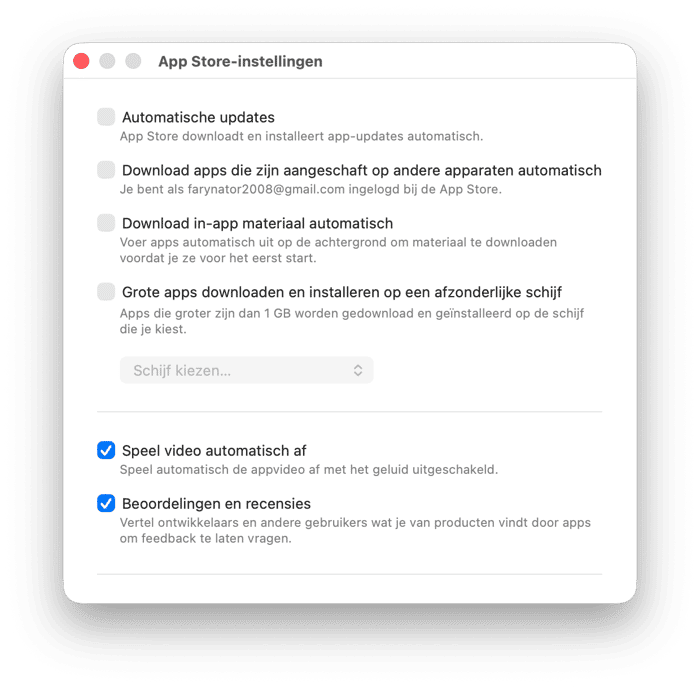
Je hebt nu zelf de controle over je updates.
Werk software op de juiste manier bij
Als je eindelijk een correcte versie van macOS hebt geïnstalleerd, moet je mogelijk al je apps ook bijwerken. Photoshop vereist bijvoorbeeld een update voordat je de app weer kunt gebruiken. Dit kan om tientallen verschillende apps gaan, die allemaal op een gegeven moment bijgewerkt zullen moeten worden.
Om je hele softwareverzameling in één keer bij te werken, kun je 't volgende proberen:
- Ga aan de slag met de gratis proefversie van CleanMyMac.
- Voer een scan uit met de tool 'Apps'.
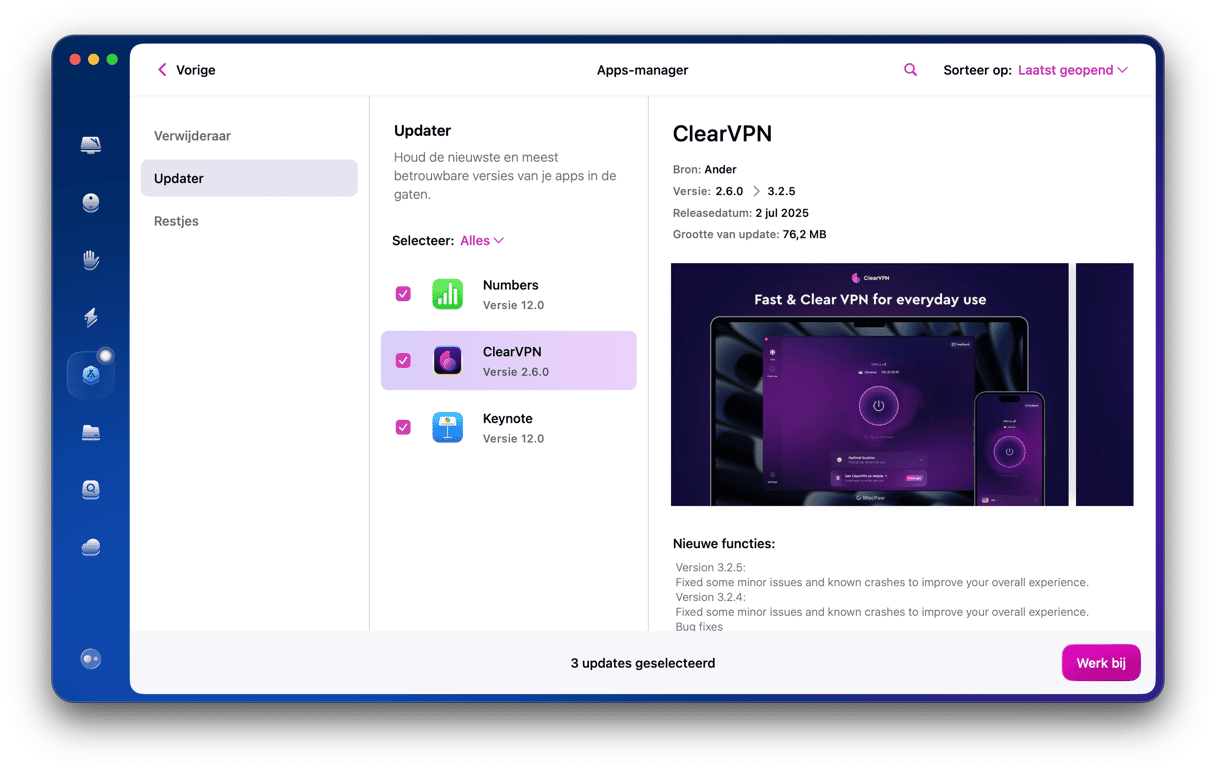
Je ziet dan meteen alle apps die je met één klik op de knop kunt bijwerken.

Veelgestelde vragen
Hoe kun je naar een eerdere generatie van macOS downgraden?
Je hele macOS terugdraaien van bijvoorbeeld Ventura naar Monterey is tijdrovend en ingewikkeld. Je moet eerst een reservekopie maken van je Mac en vervolgens de schijf volledig wissen. Je leest hier hoe dit in z'n werk gaat. En als je wilt downgraden van Sequoia naar Sonoma, lees dan meer in deze handleiding, en voor de stappen om van Sonoma naar Ventura te downloaden, kun je hier terecht.
Hoe weet je zeker dat je alle updatebestanden hebt verwijderd?
Zelfs als je alle bestanden in /Library/Updates handmatig verwijdert, is het mogelijk dat er andere bestanden in je Bibliotheekmap zijn achtergebleven door eerdere updates. De beste manier om ervoor te zorgen dat je alle software-updatebestanden en de rest van de overbodige bestanden op je Mac verwijdert, is door een gespecialiseerde app voor Mac-schoonmaak te gebruiken, zoals CleanMyMac met de tool 'Opruiming'.
Moet ik automatische updates op m'n Mac inschakelen?
Ja, in de meeste gevallen is 't een goed idee om je Mac altijd up-to-date te houden. Het enige geval waarin je dit niet wilt doen, is als je afhankelijk bent van een specifieke app en niet zeker weet of de ontwikkelaars ervan meteen een update zullen uitbrengen.
Waar worden de updatebestanden bewaard?
Deze bestanden worden tijdelijk opgeslagen in /Library/Updates, maar zouden in principe automatisch moeten worden verwijderd als de update is voltooid.



