

Appar behöver tillfälliga filer för att kunna laddas snabbare. Men om du använder många appar kan det hända att du lagrar dussintals – eller till och med hundratals – cachefiler och temporära filer utan att du märker det. Så småningom tar de inte bara upp utrymme utan kan också göra din Mac långsammare. Men hur löser man det? Fortsätt läsa så visar vi dig hur du raderar temporära filer och ger dig några extra tips på hur du frigör utrymme på din Mac. Nu kör vi!
Vad är temporära filer
Cachefiler och temporära filer kan omfatta allt från webbläsarens cache och historik – inklusive cookies och lösenord – till cachemappar för meddelanden, ofullständiga nedladdningar, temporära filer och mappar från appar och mycket mer, vilket tar upp utrymme på din Mac. Se tabellen nedan för mer information.
| Webbläsarcookies | Små textfiler som webbläsaren hämtar från de webbplatser du besöker för att göra din surfupplevelse bättre om du besöker webbplatsen igen |
| Gamla systemloggar | Gamla loggfiler som innehåller information om systemaktiviteter |
| Programcache | Filer som appar laddar ner så att de fungerar snabbare, så att nätverket inte belastas varje gång dessa filer behövs |
| Mellanliggande dokumentversioner | En ögonblicksbild av ett dokument vid en viss tidpunkt |
Här sparas tillfälliga filer
På en Mac sparas tillfälliga filer i en särskild mapp. För att hitta den måste du först stänga alla öppna appar. Välj sedan Gå > Gå till mapp i Finder och skriv in följande sökväg: ~/Bibliotek/Caches/ – i fönstret som öppnas ser du alla tillfälliga filer.

Så tar du bort temporära filer automatiskt
Genom att rensa bort onödiga tillfälliga filer och cachefiler frigörs mer utrymme på hårddisken, vilket bör förbättra prestandan och hastigheten på din Mac.
Det finns två sätt att göra detta på: manuellt (som vi går igenom här) eller med hjälp av ett tidsbesparande verktyg, till exempel CleanMyMac. Den här smarta rensningsappen har en särskild rensningsfunktion som snabbt hittar onödiga filer och låter dig ta bort dem med bara några klick. Du behöver inte oroa dig för att radera filer som är nödvändiga för att macOS ska fungera som det ska, eftersom CleanMyMac endast väljer ut de filer som är säkra att ta bort.
Gör så här för att ta bort temporära filer automatiskt:
- Hämta en kostnadsfri provperiod av CleanMyMac.
- När du har installerat och öppnat appen går du till Cleanup i sidofältet.
- Klicka på Scan.
- När skanningen är klar kan du antingen granska de filer som programmet hittat och som kan raderas, eller klicka på Clean för att ta bort tillfälliga filer och annat skräp.
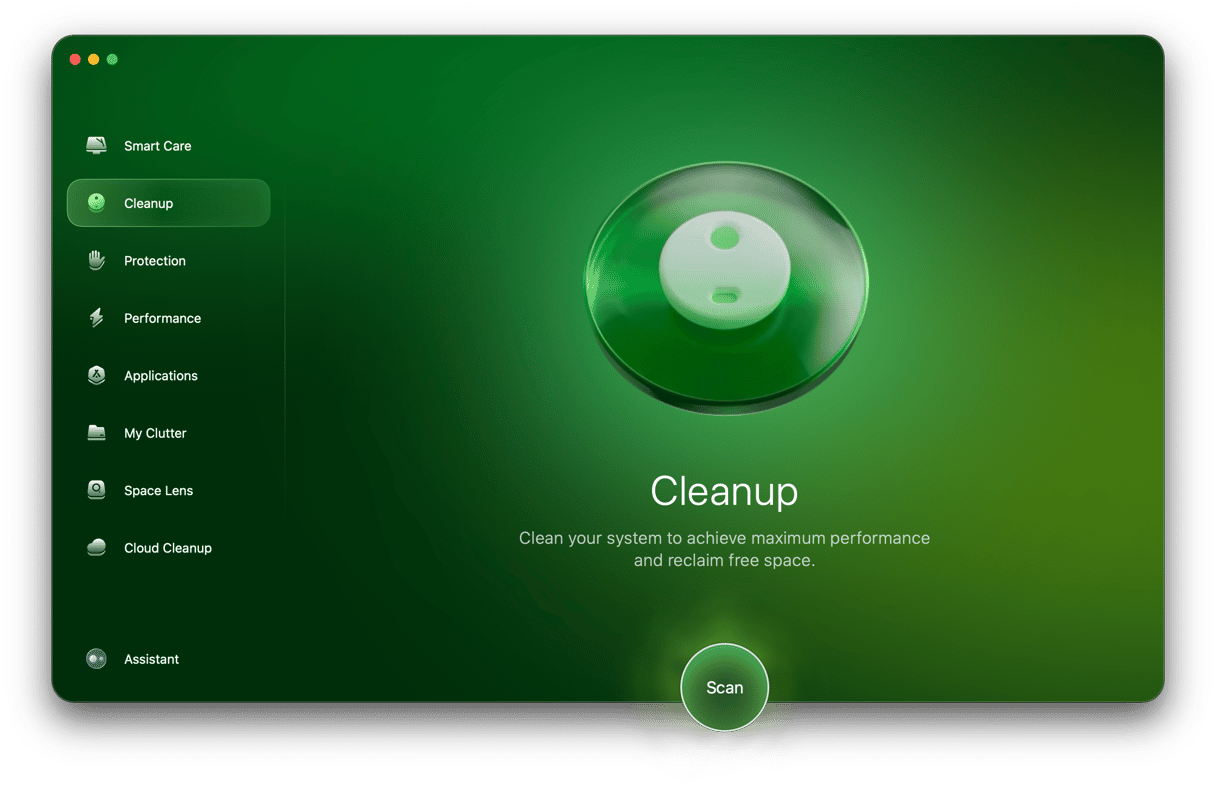
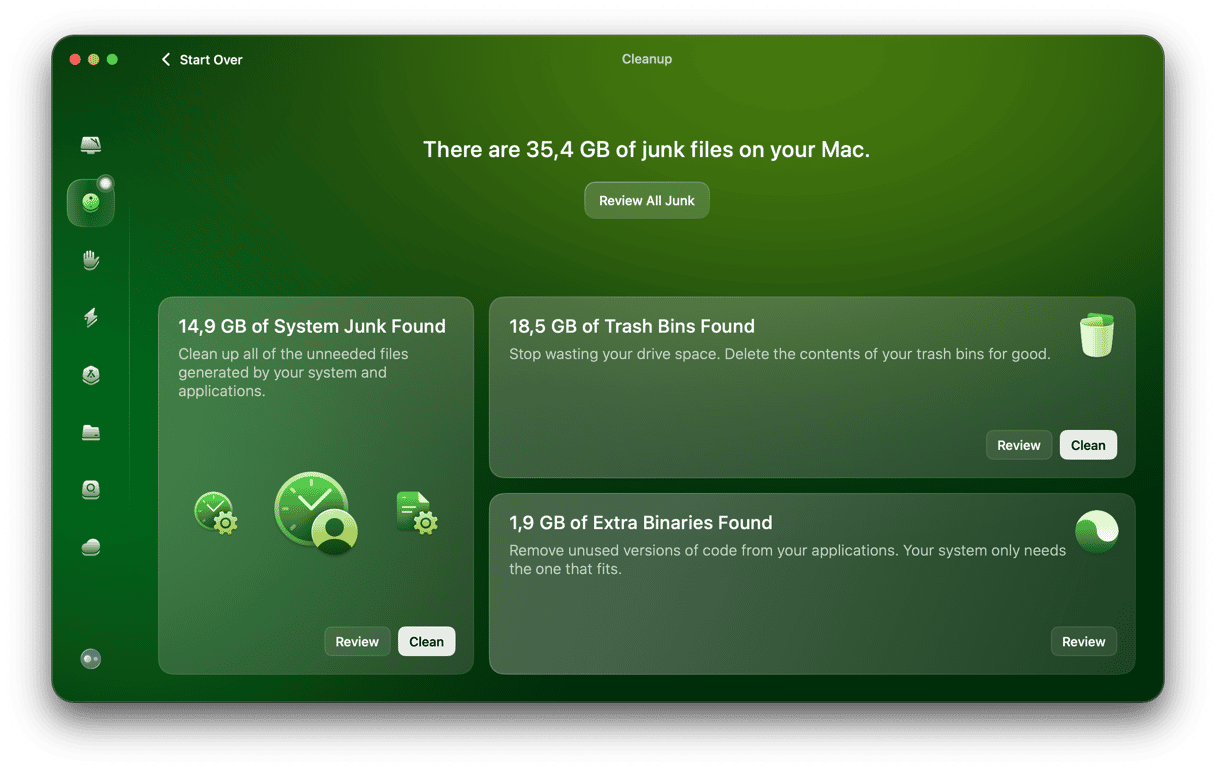
Enligt utvecklaren rensar den här appen bort upp till 74 GB skräp på en genomsnittlig Mac. Det mesta är systemskräp, det vill säga tillfälliga filer och cacheminnen. Om du har väldigt många temporära filer och för mycket cacheminne kommer programmet att meddela detta och du kan då radera allt på ett säkert sätt, vilket sparar både tid och utrymme.
Fördelarna med att använda CleanMyMac
- I genomsnitt tar det 12 sekunder att ta bort skräpfiler med hjälp av funktionen Cleanup – 6 sekunder för genomsökningen och 6 sekunder för rensningen
- Förutom att ta bort skräpfiler kan du använda funktionen My Clutter för att ta bort dubbletter och liknande bilder: i genomsnitt tar användarna bort 4 dubbletter och 5 liknande bilder efter den första genomsökningen
- Innehåller verktyg för att skydda och optimera din Mac: i genomsnitt upptäcker och tar användarna bort 1 skadlig programvara och utför 4 underhållsåtgärder efter den första genomsökningen
Prova CleanMyMac gratis — gör det enkelt att rensa och underhålla din Mac.
Ett annat sätt att rensa cachefiler och data är att gå igenom dina filer manuellt. Så här gör du det:
Så rensar du tillfälliga filer manuellt
Innan du börjar bör du alltid säkerhetskopiera din Mac. Oavsett om du använder Time Machine, iCloud eller en extern hårddisk eller ett molnbaserat lagringssystem från en tredje part bör du se till att du har säkerhetskopierat allt. Nu ska vi gå vidare med de nödvändiga stegen.
Ta bort systemets tillfälliga filer
- Avsluta eller stäng alla öppna och aktiva appar. För att vara säker på att detta är gjort kan du tvångsavsluta allt som inte har stängts ordentligt. Allt som måste stängas på det sättet kan ha nytta av att cacheminnet rensas.
- Gå till Finder.
- Tryck på tangenterna Skift-Command-G för att öppna menyn Gå till mapp.
- Skriv
~/Bibliotek/Cachesoch tryck på returtangenten.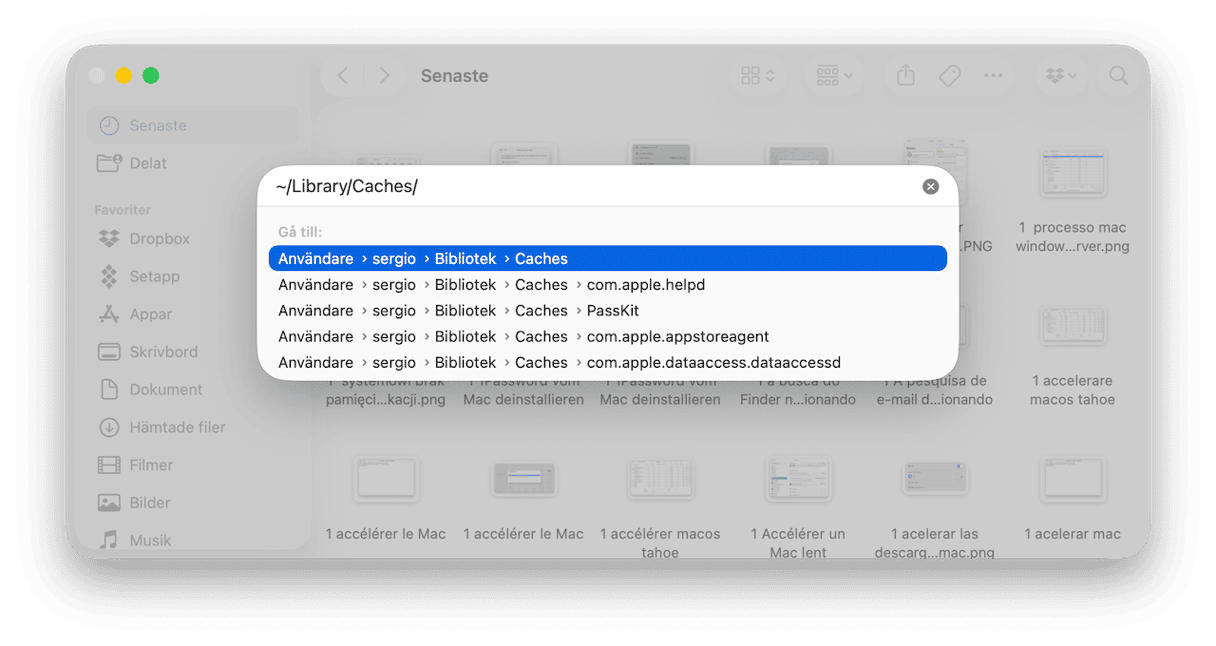
- Då visas alla cacher och temporära filer som finns lagrade på din Mac. Se till att du vet vilka du vill eller behöver ta bort innan du flyttar dem till papperskorgen.
- För att flytta cachemappar till papperskorgen kan du antingen högerklicka och välja Flytta till papperskorgen eller dra och släppa dem i papperskorgen.
- Töm papperskorgen på samma sätt som när du tar bort andra filer för att rensa bort dem från din Mac.
Radera webbläsarcache
Om du inte raderar allt i vissa appar kan du göra samma ändringar i inställningarna. I alla webbläsare kan du till exempel rensa cacheminnet, cookies, sparade lösenord och webbläsarhistoriken. På så sätt kan du frigöra flera gigabyte med utrymme (om det är första gången du rensar cacheminnet).
Så tömmer du cache i Safari
Rensa cache i Safari:
- Öppna Safari och gå till inställningarna i Safari (Command + komma).
- Gå till fliken Avancerat och markera kryssrutan bredvid alternativet ”Visa utvecklarmenyn”/”Visa funktioner för webbutvecklare” (vilket alternativ som visas beror på vilken version av macOS du har).
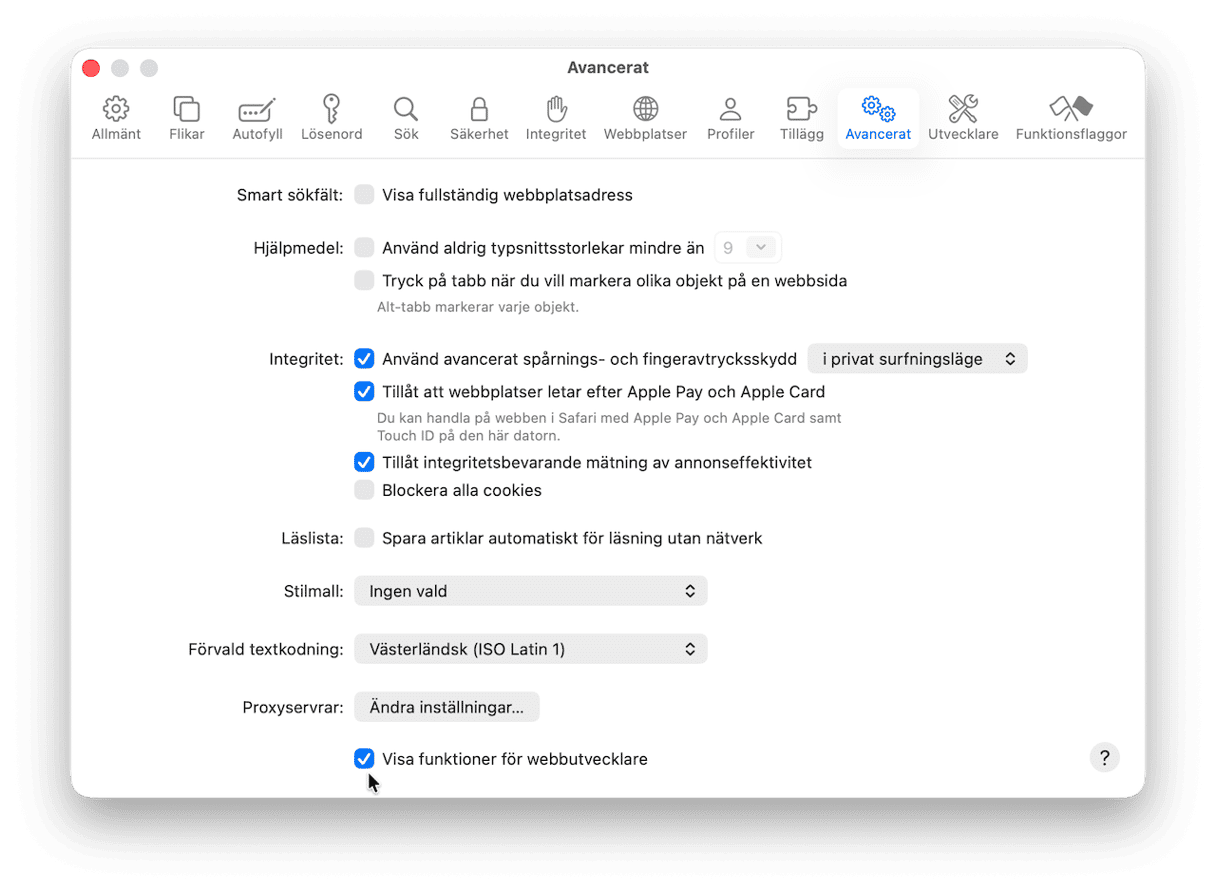
- Öppna menyn Utvecklare och välj sedan Töm cachar.
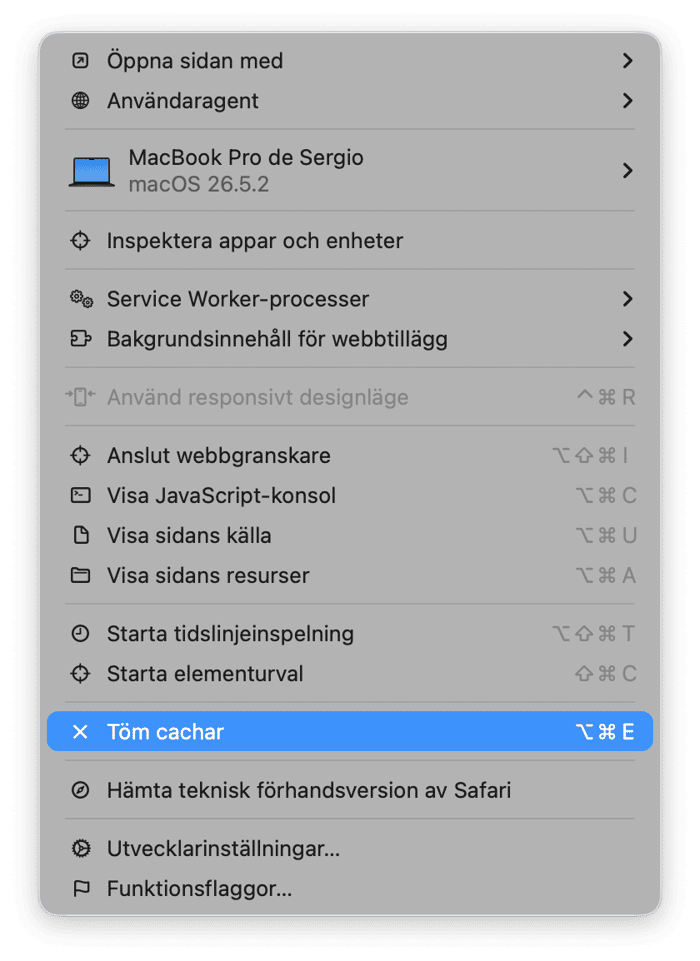
Så tömmer du cache i Chrome
I Chrome är processen lite annorlunda:
- Öppna Chrome och gå till Inställningar (du kan också skriva chrome://settings/ i adressfältet).
- Gå till Integritet och säkerhet och välj Radera webbinformation.
- Ange tidsintervallet och se till att alternativet Cachade bilder och filer är markerat.
- Klicka på Ta bort data från den här enheten.
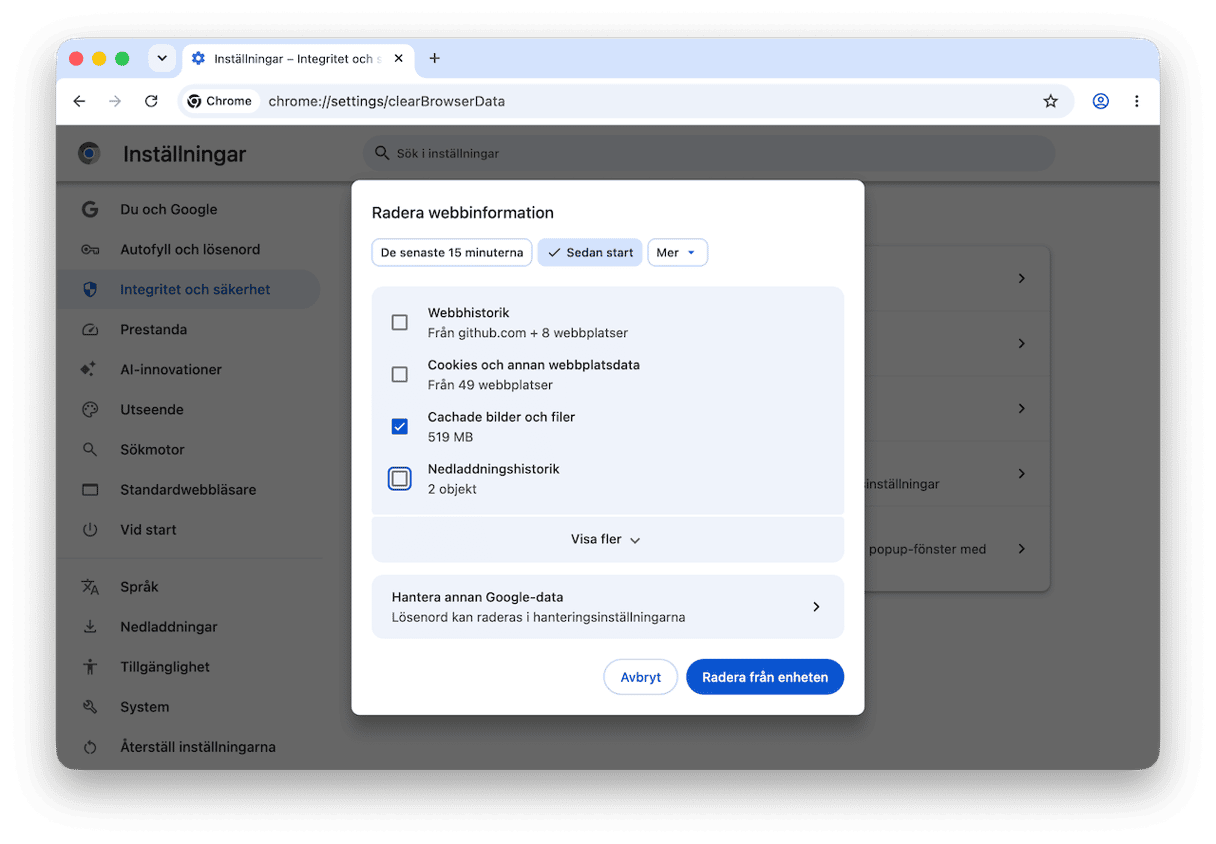
Starta om datorn
Ett annat sätt att radera temporära filer, cookies och cacheminnet på ett säkert sätt är att starta om din Mac. Om du låter den stå i viloläge i flera dagar eller veckor i sträck finns det många automatiska underhållssystem som inte fungerar förrän du startar om Mac-datorn eller stänger av den och sedan startar den igen. Att starta om datorn gör den en stor tjänst och borde göra att den fungerar bättre.


Fler sätt att frigöra utrymme på Mac
Nu när du har tagit bort tillfälliga filer finns det flera saker du kan göra för att frigöra mer lagringsutrymme. Men först kommer här är en snabb påminnelse om hur du kollar vad som tar upp utrymme:
- Gå till Systeminställningar > Allmänt > Lagring.
- Vänta tills den färgade grafen har laddats in och se fördelningen.
- Se även kategorierna nedan för en mer detaljerad översikt över de mest utrymmeskrävande.
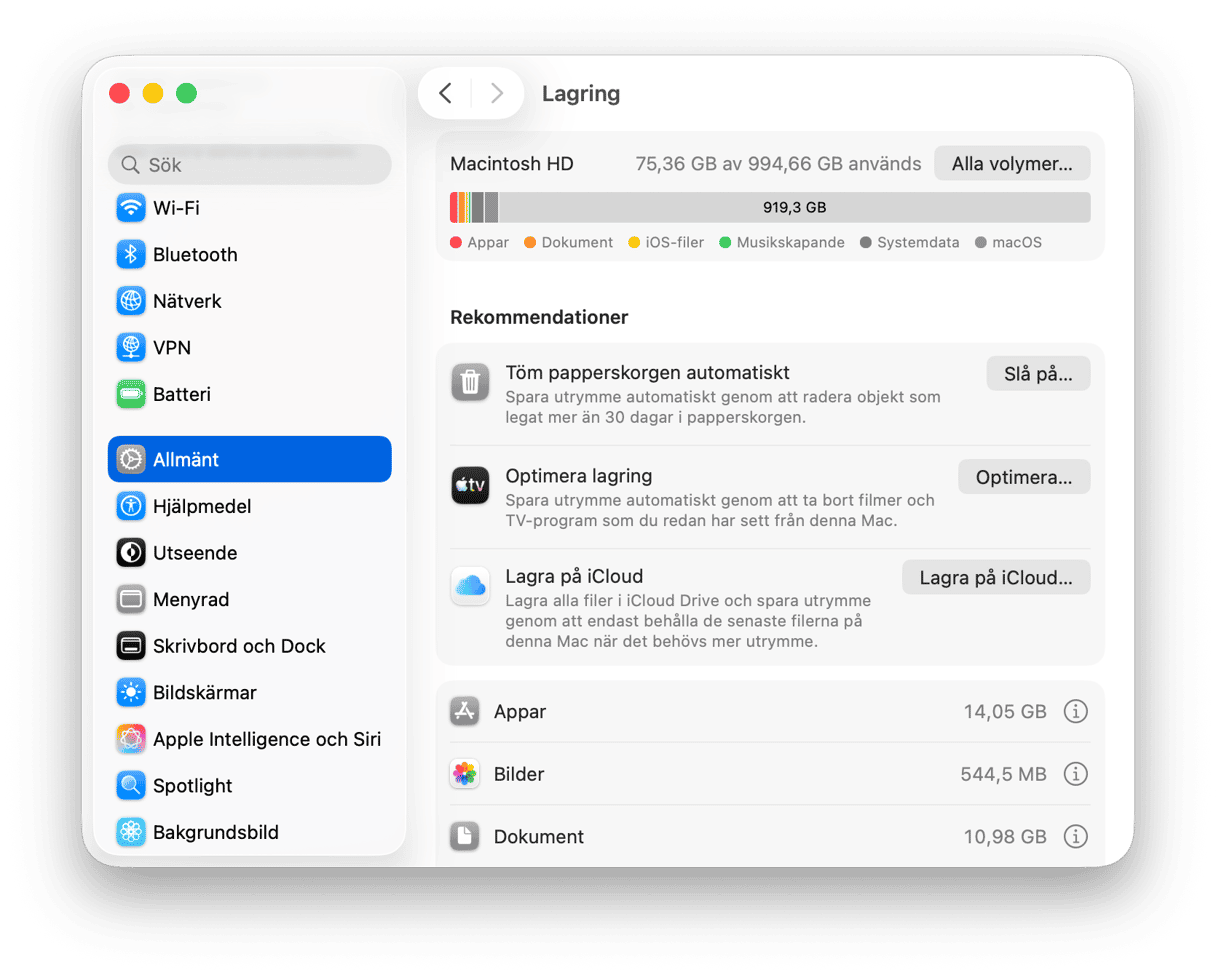
Härifrån kan du vidta några åtgärder för att frigöra utrymme:
- Aktivera de rekommendationer som passar dig bäst.
- Klicka på i:et bredvid en viss kategori och ta bort onödiga saker. Se till att kontrollera iOS-filerna för att ta bort gamla iOS-säkerhetskopior. Se även under Meddelanden för att ta bort bilagor.
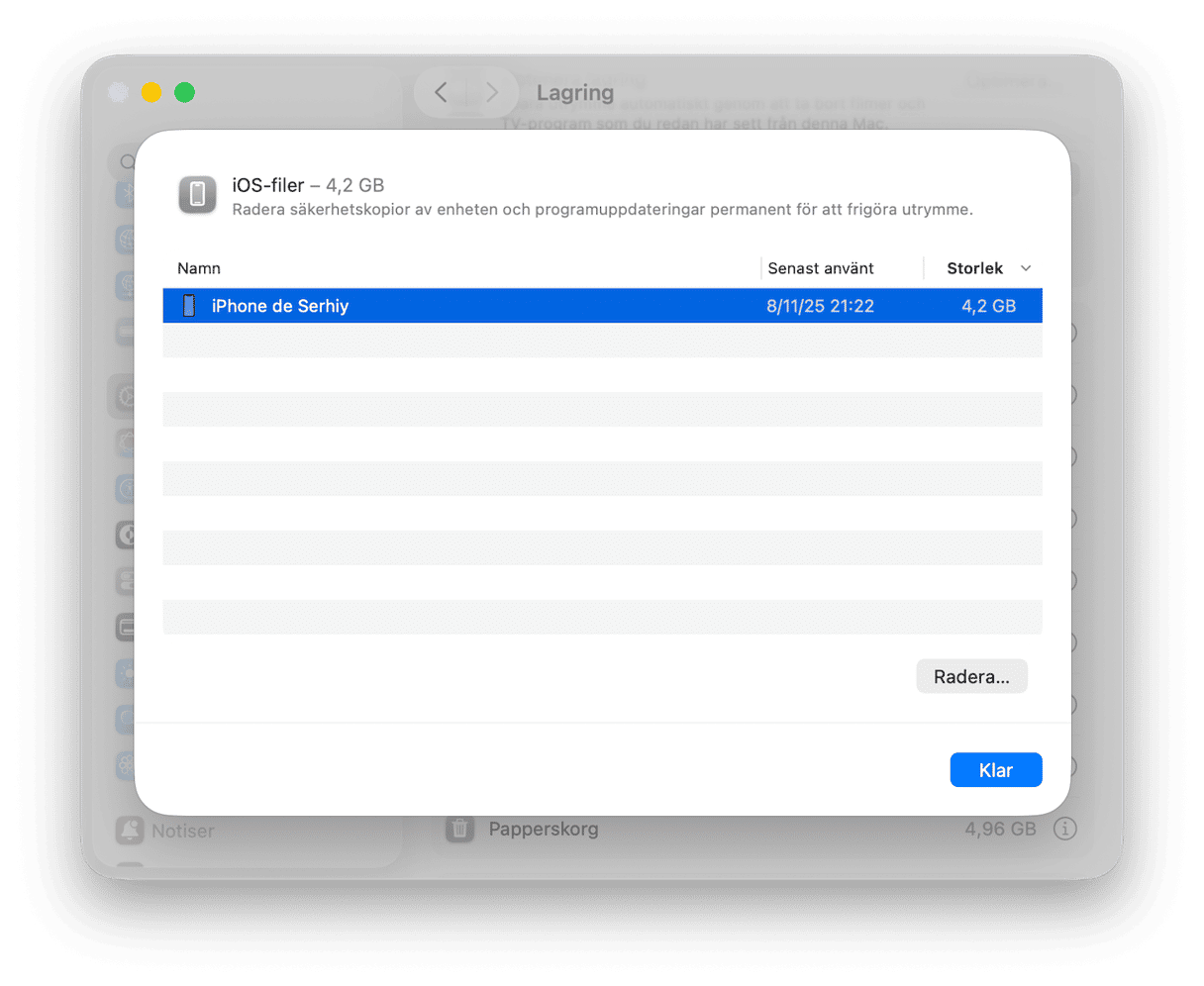
När du är klar i Systeminställningar öppnar du ett nytt Finder-fönster och kollar några ytterligare ställen:
📌 /Bibliotek/Logs och /private/var/log för att ta bort gamla loggfiler (ta endast bort filer; ta inte bort mappar och undermappar för att undvika att skada operativsystemet)
📌 Mapparna Hämtade filer och Dokument för att radera filer du inte längre behöver, och mappen Appar för att ta bort bortglömda appar (det är bra att sortera filerna efter storlek för att enkelt hitta de största)
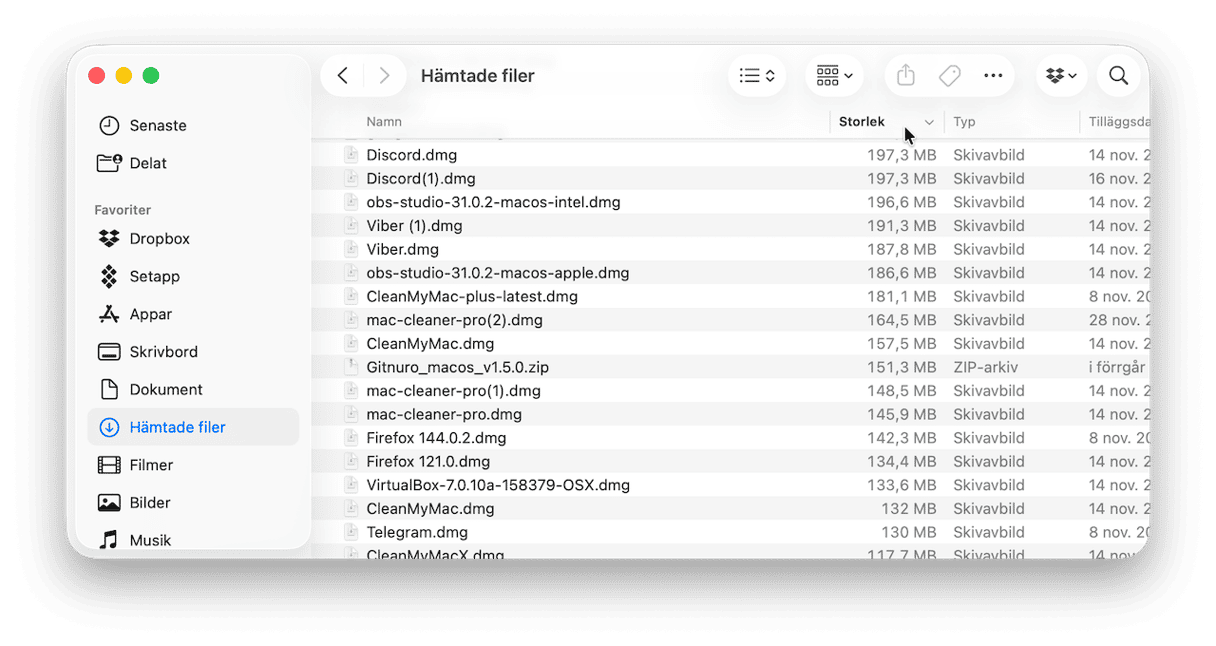
Kom ihåg att kontrollera mediefilerna – om du inte vill radera några av dem bör du överväga att flytta de filer du sällan öppnar till en extern hårddisk eller molnlagring.
Det är också en bra idé att ta bort gamla Time Machine-säkerhetskopior och ögonblicksbilder. Läs mer om hur du hanterar dem här.
Om du är van vid att använda Terminal kan du köra några kommandon för att frigöra utrymme och ta bort tillfälliga filer:
rmför att radera filersudo dscacheutil -flushcache; sudo killall -HUP mDNSResponderföljt av ditt administratörslösenord för att tömma DNS-cachenrmdirföljt av sökvägen till den mapp du vill ta bort för att radera hela mappen
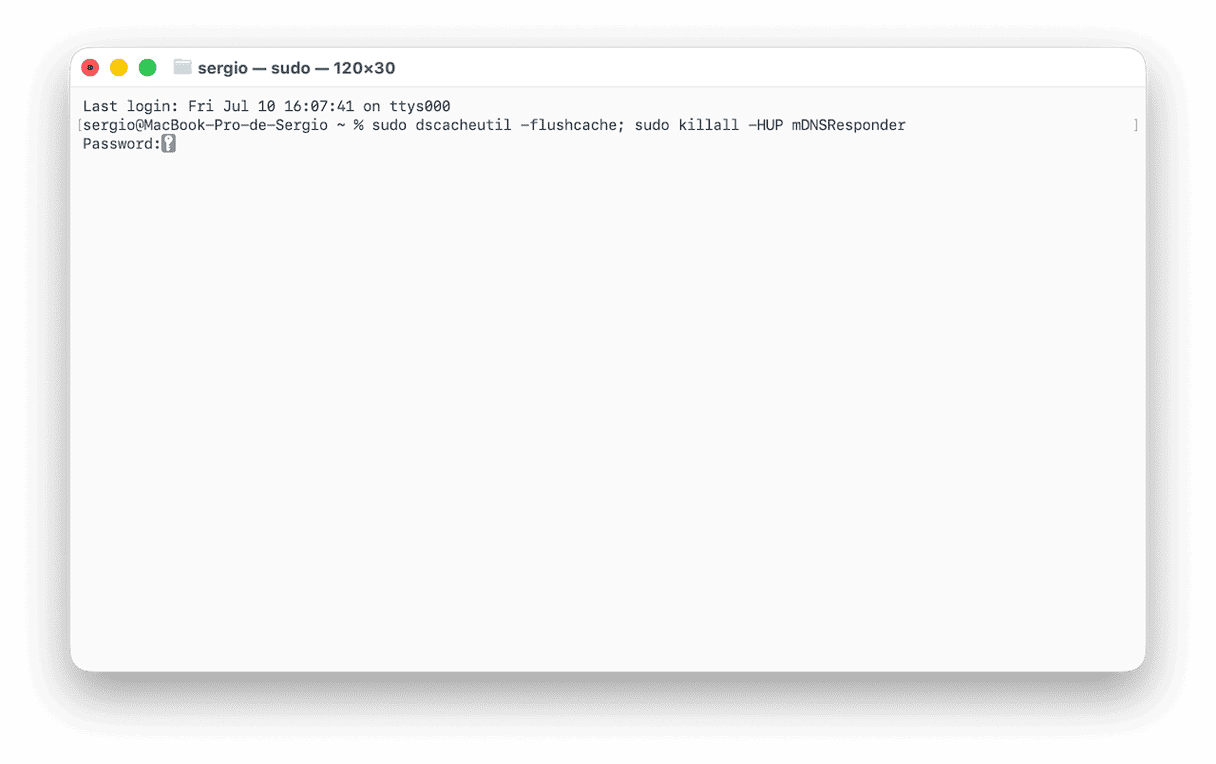
Viktigt: Att radera via Terminal är permanent och sker omedelbart, vilket innebär att filerna inte hamnar i papperskorgen. Det enda sättet att återställa dem är därför att använda en aktuell säkerhetskopia.
Automatiskt rensning av Mac
Om du vill ha ett enkelt sätt att rensa upp på din Mac kan du kolla in CleanMyMac. Den innehåller bland annat följande verktyg som snabbt kan utföra allt ovanstående:
- Cleanup för att ta bort systemloggar, gamla iOS-säkerhetskopior, webbläsarens cache och andra onödiga filer
- Protection för att radera webbläsardata som bokmärken, hämtade filer och webbläsarhistorik
- My Clutter för att hitta dubbletter, liknande bilder samt stora och gamla filer
- Applications för att avinstallera appar fullständigt med ett klick
- Performance för att tömma DNS-cachen och ta bort Time Machine-ögonblicksbilder.
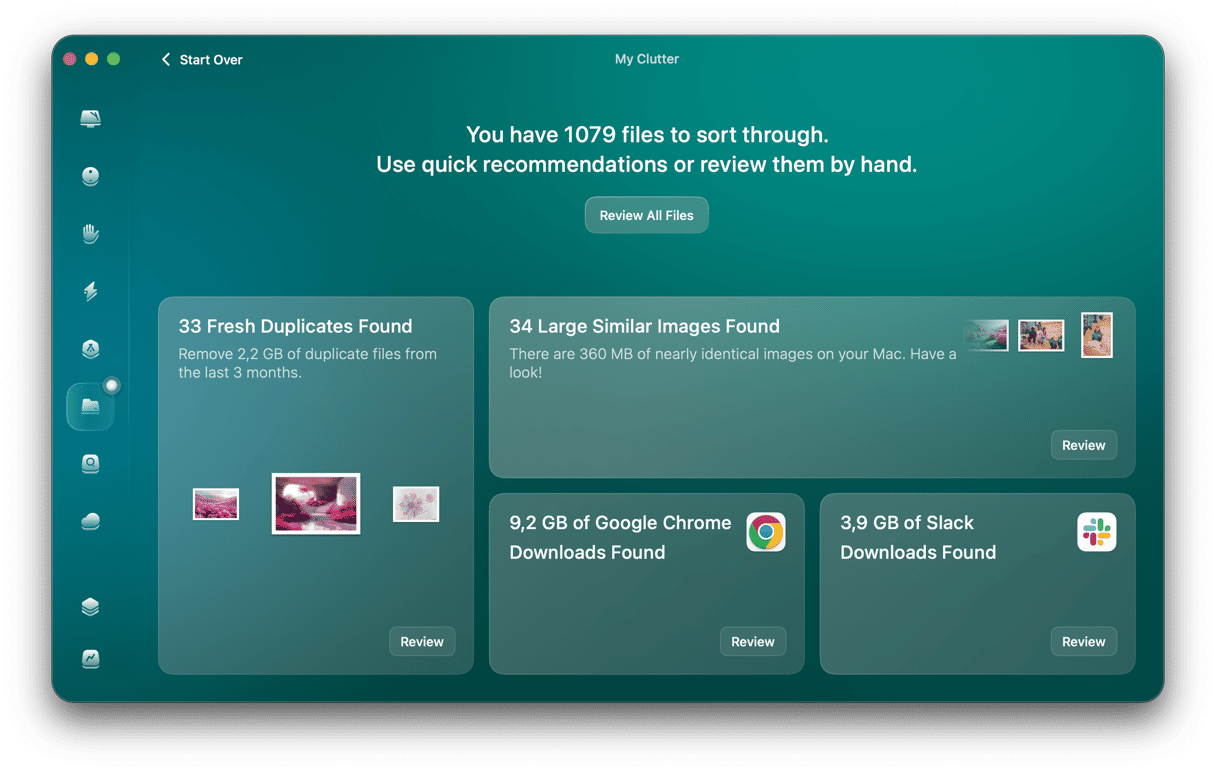
Försök att hålla 15–20 % av den totala lagringskapaciteten ledig. Det bidrar till att upprätthålla optimal prestanda och förlänga hårddiskens livslängd.
Gamla systemfiler kan försämra prestandan hos vilken Mac som helst, även de kraftfullaste modellerna. Det är därför det finns rensningsappar för Mac-datorer. Oavsett om du väljer manuell eller automatisk rensning kommer din Mac att tacka dig. Hoppas att du har lärt dig något nytt idag. Kom tillbaka för fler tips om Apple och Mac.
Vanliga frågor
Kan jag radera alla temporära filer?
Generellt sett, ja. Men det går bara om du vet exakt var du ska leta efter sådana filer. Tänk också på att appar och macOS skapar dessa filer på nytt allteftersom de används för att kunna fungera snabbare. Så du måste radera dem regelbundet – till exempel varje kvartal.
Vad är det bästa sättet att rensa cache, temporära filer och loggfiler på Mac?
Det finns tre enkla sätt att ta bort temporära filer och loggfiler. Den första använder en rensningsapp för Mac som CleanMyMac och funktionen Cleanup. Om du inte gillar programvara från tredje part kan du starta om din Mac då och då eller starta den i säkert läge. Båda raderar vissa temporära filer, men inte alla, så du måste ta bort de återstående manuellt. Men glöm inte riskerna som finns med en manuell radering, och gör en säkerhetskopia av din Mac först.
Varför samlas tillfälliga filer på hög med tiden?
Det beror främst på att appar och macOS inte klarar av att radera dessa filer när de inte längre behövs. Några orsaker är app- och macOS-krascher, felaktig avstängning och pågående bakgrundsprocesser – allt detta förhindrar automatisk rensning.



