

Apper trenger midlertidige filer for å laste raskere. Men hvis du bruker mange programmer, kan du lagre dusinvis — til og med hundrevis — av hurtigbuffere og midlertidige filer uten å vite det. Til slutt tar de ikke bare opp plass, men kan også gjøre Mac-en tregere. Men hvordan fikser du det? Les videre, så viser vi deg hvordan du sletter midlertidige filer og gir noen bonustips om hvordan du frigjør plass på Mac-en. La oss sette i gang!
Hva er midlertidige filer?
Hurtigbuffere og midlertidige filer kan inkludere alt fra nettleserens hurtigbuffer og historikk, inkludert informasjonskapsler og passord, mapper i meldingsbufferen, delvis fullførte nedlastinger, midlertidige appfiler og -mapper og mye mer, og ta opp plass på Mac-en. Se tabellen nedenfor for mer informasjon.
| Nettleserinformasjonskapsler | Små tekstbiter nettlesere mottar fra nettstedene du besøker for å gjøre nettleseropplevelsen nyttigere hvis du åpner nettstedet igjen |
| Utdaterte systemlogger | Gamle loggfiler som inneholder informasjon om systemaktiviteter |
| Programbuffere | Filer lastes ned av apper for å fungere raskere, slik at nettverket ikke må brukes hver gang de trengs |
| Mellomliggende dokumentversjoner | Et øyeblikksbilde av et dokument på et bestemt tidspunkt |
Hvor lagres midlertidige filer?
På Mac-en lagres midlertidige filer i en egen mappe. For å finne den, må du først avslutte alle aktive apper. Deretter velger du Gå > Gå til mappe i Finder og skriver inn følgende bane: ~/Library/Caches/ — i vinduet som åpnes, ser du alle midlertidige filer.

Slik fjerner du midlertidige filer automatisk
Å slette unødvendige midlertidige filer og hurtigbufferfiler øker mengden tilgjengelig harddiskplass, og det bør forbedre Mac-ens generelle ytelse og hastighet.
Du kan gjøre dette på to måter: manuelt — som vi går gjennom nedenfor — eller ved å bruke et tidsbesparende verktøy, for eksempel CleanMyMac. Denne smarte rengjøringsappen har en egen opprydningsfunksjon som raskt finner unødvendige filer og lar deg fjerne dem med bare noen få klikk. Du trenger ikke å bekymre deg for å slette filer som er viktige for at macOS skal fungere ordentlig, siden CleanMyMac kun forhåndsvelger de som er trygge å slette.
Følg disse trinnene for å fjerne midlertidige filer automatisk:
- Skaff deg en gratis prøveperiode med CleanMyMac.
- Når du har installert og åpnet appen, går du til Opprydding i sidefeltet.
- Klikk på Skann.
- Etter at skanningen er fullført, kan du enten se gjennom filene den fant som kan slettes, eller klikke på Rengjør for å kvitte deg med midlertidige filer og annet søppel.


Ifølge utvikleren fjerner denne appen opptil 74 GB søppel på en gjennomsnittlig Mac. Det meste er systemsøppel, med andre ord midlertidige filer og hurtigbuffere. Hvis du er overbelastet med midlertidige filer og for mye hurtigbufferdata, fremhever den dette, og du kan trygt slette alt, noe som sparer deg for tid og plass.
Fordelene med å bruke CleanMyMac
- I gjennomsnitt trenger du tolv sekunder på å fjerne søppelfiler ved hjelp av oppryddingfunksjonen — seks sekunder til skanningen og seks sekunder for oppryddingen
- I tillegg til å fjerne søppelfiler, kan du bruke Rotet mitt-funksjonen til å fjerne duplikater og lignende bilder: i gjennomsnitt kvitter brukerne seg med fire duplikater og fem lignende bilder etter den første skanningen
- Inneholder verktøy for å beskytte og optimalisere Mac-en: i gjennomsnitt finner og fjerner brukere én skadelig programvare og kjører fire vedlikeholdsoppgaver etter den første skanningen
Prøv CleanMyMac gratis — gjør Mac-en problemfri ved å rydde og vedlikeholde.
En annen måte å tømme hurtigbufferfiler og data på er å gå gjennom filene manuelt. Slik gjør du det.
Slik sletter du midlertidige filer manuelt
Sikkerhetskopier alltid Mac-en før du begynner. Enten du bruker Time Machine, iCloud eller en tredjeparts harddisk eller et skybasert lagringssystem, må du sørge for at du har sikkerhetskopiert alt. La oss fortsette med de nødvendige trinnene.
Fjern midlertidige systemfiler
- Avslutt eller lukk alle åpne og aktive apper. For å være sikker på at dette er gjort, tvangsavslutt det som ikke har lukket seg riktig. Alt som må lukkes på den måten kan ha godt av en tømming av hurtigbufferen.
- Gå til Finder.
- Hold nede Shift-Command-G-tastene for å åpne Gå til mappe-menyen.
- Skriv inn
~/Library/Caches/og trykk på Tilbake.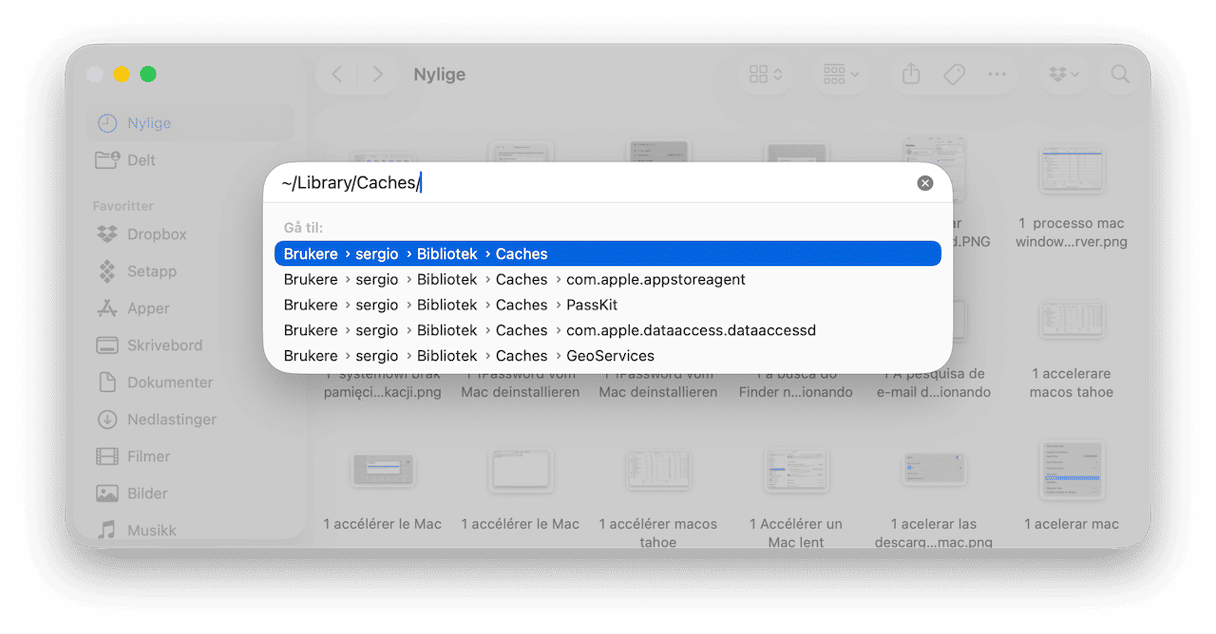
- Dette viser deg hele spekteret av hurtigbuffere og midlertidige filer som er lagret på Mac-en. Vær sikker på hvilke du vil / må slette før du sender dem til papirkurven.
- For å sende hurtigbuffermapper til papirkurven, høyreklikker du og velger Flytt til papirkurv eller drar og slipper dem i papirkurven.
- Tøm papirkurven — på samme måte som du ville gjort når du fjerner andre filer — for å fjerne dem fra Mac-en.

Slett nettleser-hurtigbuffer
Med mindre du sletter alt med noen apper, kan du gjøre de samme endringene i innstillingene. For eksempel kan du i alle nettlesere tømme hurtigbufferen, informasjonskapsler, lagrede passord og nettleserloggen. På denne måten kan du frigjøre flere gigabyte med plass (hvis det er første gang du fjerner hurtigbufferen).
Slik tømmer du hurtigbufferen i Safari
Slik tømmer du hurtigbuffere i Safari:
- Åpne Safari og gå til Safari-innstillinger (Command-komma).
- Gå til Avansert-fanen og merk av i avmerkingsboksen ved siden av alternativet «Vis utviklermeny»/«Vis funksjoner for webutviklere» (macOS-versjonen avgjør hvilken du ser).
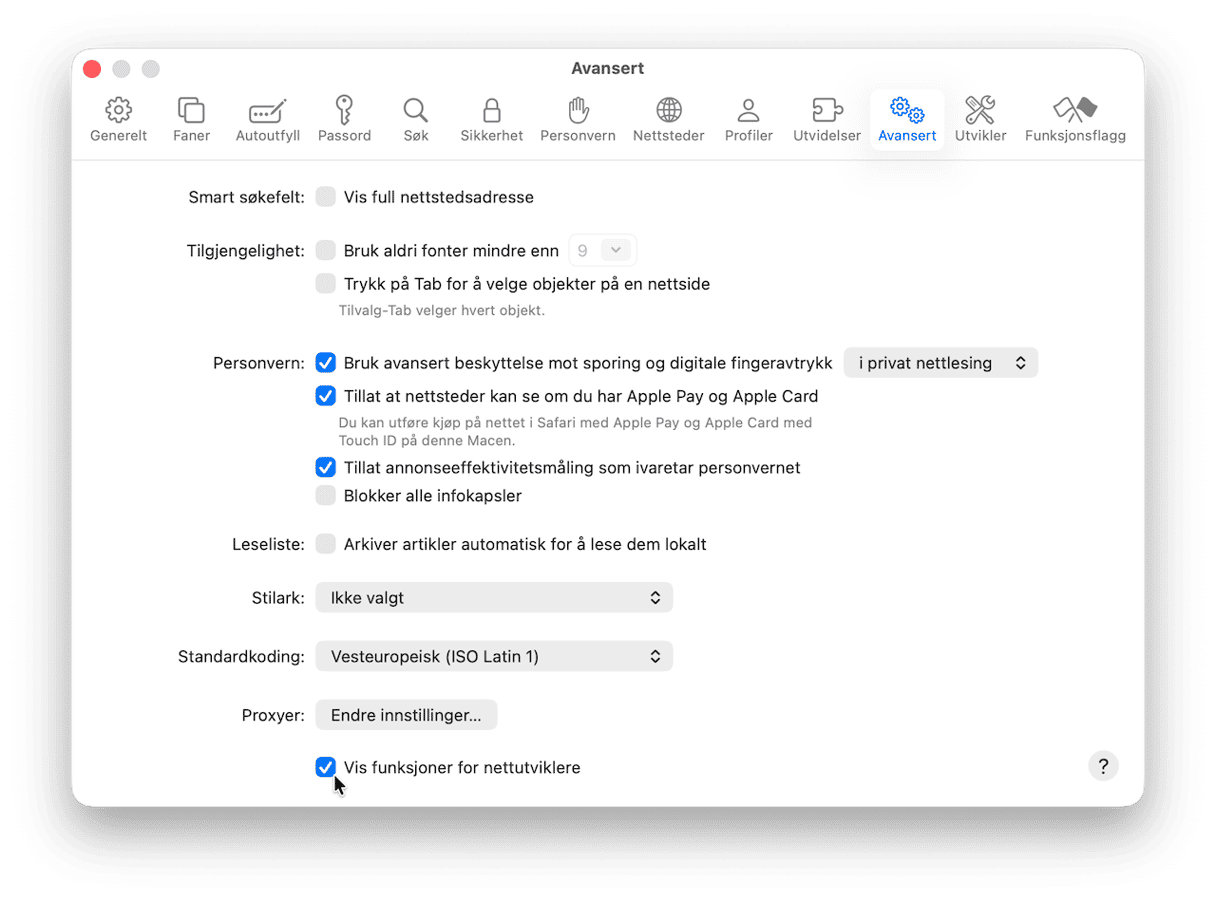
- Klikk på Utvikler-menyen og velg Tøm hurtigbuffere.


Slik tømmer du hurtigbufferen i Chrome
Prosessen er litt annerledes i Chrome:
- Åpne Chrome og gå til Innstillinger (alternativt kan du skrive chrome://settings/ i adressefeltet).
- Gå til Personvern og sikkerhet og velg Slett nettleserdata.
- Angi tidsintervallet og sørg for at Bufrede bilder og filer er valgt.
- Klikk på Slett fra denne enheten.

Start Mac-en på nytt
En annen måte å slette midlertidige filer, informasjonskapsler og hurtigbufferen på en trygg måte er å starte Mac-en på nytt. Hvis du lar den kjøre i hvilemodus i dager eller uker av gangen, er det mange automatiske vedlikeholdssystemer som ikke fungerer før du starter Mac-en på nytt eller slår den av, og deretter starter den opp igjen. Så det å starte Mac-en på nytt gjør den en stor tjeneste og burde hjelpe den til å kjøre mer problemfritt.


Flere måter å frigjøre plass på Mac-en
Nå som du har fjernet midlertidige filer, er det flere ting du kan gjøre for å frigjøre mer lagringsplass. Men først, her er en rask påminnelse om hvordan du sjekker hva som tar opp plass:
- Gå til Systeminnstillinger > Generelt > Lagring.
- Vent til den fargede grafen lastes inn og se fordelingen.
- Sjekk også kategoriene nedenfor for en mer detaljert oversikt over de mest plasskrevende.

Herfra kan du ta noen steg for å frigjøre plass:
- Aktiver anbefalingene som fungerer best for deg.
- Klikk på i-en ved siden av en bestemt kategori og slett unødvendige ting. Sørg for å sjekke iOS-filer for å fjerne gamle iOS-sikkerhetskopier. Se også på Meldinger for å fjerne vedlegg.

Når du er ferdig i Systeminnstillinger, åpner du et nytt Finder-vindu og sjekker noen ekstra steder:
📌 /Library/Logs og /private/var/log for å fjerne gamle loggfiler (fjern kun filer; ikke fjern mapper og undermapper for å unngå å skade operativsystemets integritet)
📌 Mappene Nedlastinger og Dokumenter for å slette filer du ikke lenger trenger, og Programmer-mappen for å kvitte deg med glemte apper (det er lurt å filtrere filer etter størrelse for å enkelt finne de største)

Husk å sjekke mediefilene — hvis du ikke vil slette noen av dem, bør du vurdere å flytte de du sjelden åpner til en ekstern harddisk eller skylagring.
Det er også lurt å fjerne gamle Time Machine-sikkerhetskopier og øyeblikksbilder. Les mer om hvordan du håndterer dem her.
Hvis du er komfortabel med å bruke Terminal, kan du kjøre noen kommandoer for å frigjøre plass og fjerne midlertidige filer:
rmfor å slette filersudo dscacheutil -flushcache; sudo killall -HUP mDNSResponderetterfulgt av administratorpassordet ditt for å tømme DNS-hurtigbufferenrmdiretterfulgt av plasseringen til mappen du vil slette for å slette hele mappen

Viktig: Sletting via Terminal er endelig og umiddelbar, noe som betyr at filene ikke sendes til papirkurven, så den eneste måten å gjenopprette dem på er å bruke en nylig sikkerhetskopi.
Automatiser Mac-oppryddingen
Hvis du vil ha en enkel måte å rydde opp på Mac-en, kan du sjekke ut CleanMyMac. Det inneholder verktøy som raskt kan gjøre alt det ovennevnte:
- Opprydding for å fjerne systemlogger, gamle iOS-sikkerhetskopier, nettleserbuffer og andre unødvendige ting
- Beskyttelse for å slette nettleserdata som bokmerker og nedlastinger/nettleserhistorikk
- Rotet mitt for å finne duplikater, lignende bilder og store og gamle filer
- Apper for å avinstallere apper fullstendig med et klikk
- Ytelse for å tømme DNS-hurtigbufferen og fjerne Time Machine-øyeblikksbilder

Prøv å holde 15–20 % av den totale lagringskapasiteten ledig. Det bidrar til å opprettholde optimal Mac-ytelse og forlenge harddiskens levetid.
De utdaterte systemfilene kan hemme ytelsen til enhver Mac, selv de kraftigste modellene. Det er derfor det finnes programvare for rengjøring av Mac-en. Enten du velger en manuell eller automatisk opprydding, vil Mac-en takke deg. Håper du har lært noe nyttig i dag. Kom tilbake for flere Apple / Mac-tips.
Ofte stilte spørsmål
Kan jeg slette alle midlertidige filer?
Generelt sett, ja. Det er imidlertid kun mulig hvis du vet nøyaktig hvor du skal lete etter slike filer. Husk også at apper og macOS oppretter dem på nytt etter hvert som de tas i bruk for å fungere raskere. Så du må slette dem regelmessig — for eksempel hvert kvartal.
Hva er den beste måten å rengjøre Mac-hurtigbufferen, midlertidige filer og loggfiler på?
Det finnes tre enkle måter å fjerne midlertidige filer og loggfiler på. Den første bruker en Mac-rengjøringsprogramvare som CleanMyMac og oppryddingfunksjonen dens. Hvis du ikke liker tredjepartsprogramvare, kan du starte Mac-en på nytt fra tid til annen eller starte den i sikkerhetsmodus. Begge sletter noen midlertidige filer, men ikke alle, så du må fjerne de resterende manuelt. Ikke glem risikoen ved manuell sletting, og ta en sikkerhetskopi av Mac-en først.
Hvorfor bygger det seg opp midlertidige filer?
Det skjer hovedsakelig fordi apper og macOS ikke klarer å slette disse filene når de ikke lenger er nødvendige. Noen årsaker er app- og macOS-krasj, feilaktig avstengning og pågående bakgrunnsprosesser — alt dette forhindrer automatisk opprydding.



