Якщо ваш MacBook не заряджається, це може стати справжнім жахіттям. Але не варто впадати у відчай, існує багато способів це виправити. Просто дотримуйтесь наших покрокових інструкцій. Але перш ніж розпочати, розглянемо декілька можливих причин, через які акумулятор вашого ноутбука не заряджається.
Що означає статус «Не заряджається»?
Якщо акумулятор Mac не заряджається, у смузі меню може з'явитися напис «Не заряджається». Ось як це може статись:
- macOS припинила заряджати комп'ютер, щоб продовжити термін служби акумулятора, тому заряджання розпочнеться, коли заряд акумулятора знизиться до 93% або менше.
- Джерело живлення, до якого ви підключили Mac, не забезпечує достатньої потужності для заряджання, хоча його вистачає для роботи комп'ютера. Наприклад, ви під'єднали зарядний пристрій низької потужності.
- На вашому Mac працює ресурсомістка програма, тому він споживає більше енергії, ніж може забезпечити під'єднане джерело живлення.
Чому мій MacBook не заряджається?
Існує декілька можливих причин, чому ваш комп'ютер не заряджається:
| Порушені з'єднання | Можливо, зарядний пристрій підключено неправильно (наприклад, від'єднаний зарядний кабель) або пошкоджено. |
| Проблеми програмного характеру | Деякі оновлення програмного забезпечення можуть містити помилки, що призводять до швидкого розряджання акумулятора, тому може здаватися, що Mac не заряджається, або деякі програми можуть надто швидко його розряджати. |
| Апаратні проблеми | Деякі проблеми з апаратною частиною, наприклад пошкоджений порт, можуть бути причиною того, що MacBook не заряджається. |
| Критичний стан акумулятора | Якщо стан акумулятора погіршується, він не буде заряджатися так швидко, як раніше, або взагалі перестане брати заряд. |
| Перегрів | Якщо зарядний пристрій занадто сильно нагрівається — ймовірно, він ненароком чимось накритий і не заряджає ваш Mac належним чином. Те саме стосується перегріву Mac. |

Як усунути несправності MacBook, який не заряджається
Існує безліч факторів, що спричиняють цю проблему, але є також чимало хитрощів, які допоможуть вам її позбутися. Ось 8 способів виправити ситуацію, коли MacBook, MacBook Air або MacBook Pro не заряджаються.
1. Перевірте стан акумулятора
Акумулятор MacBook може деградувати швидше, якщо ви інтенсивно його використовуєте. Слід регулярно наглядати за його станом, інакше є ризик залишитися без ноутбука в найнезручніший момент. Перевірка здоров'я акумулятора особливо актуальна, коли акумулятор не заряджається навіть за допомогою кабелю. Є два способи це зробити.
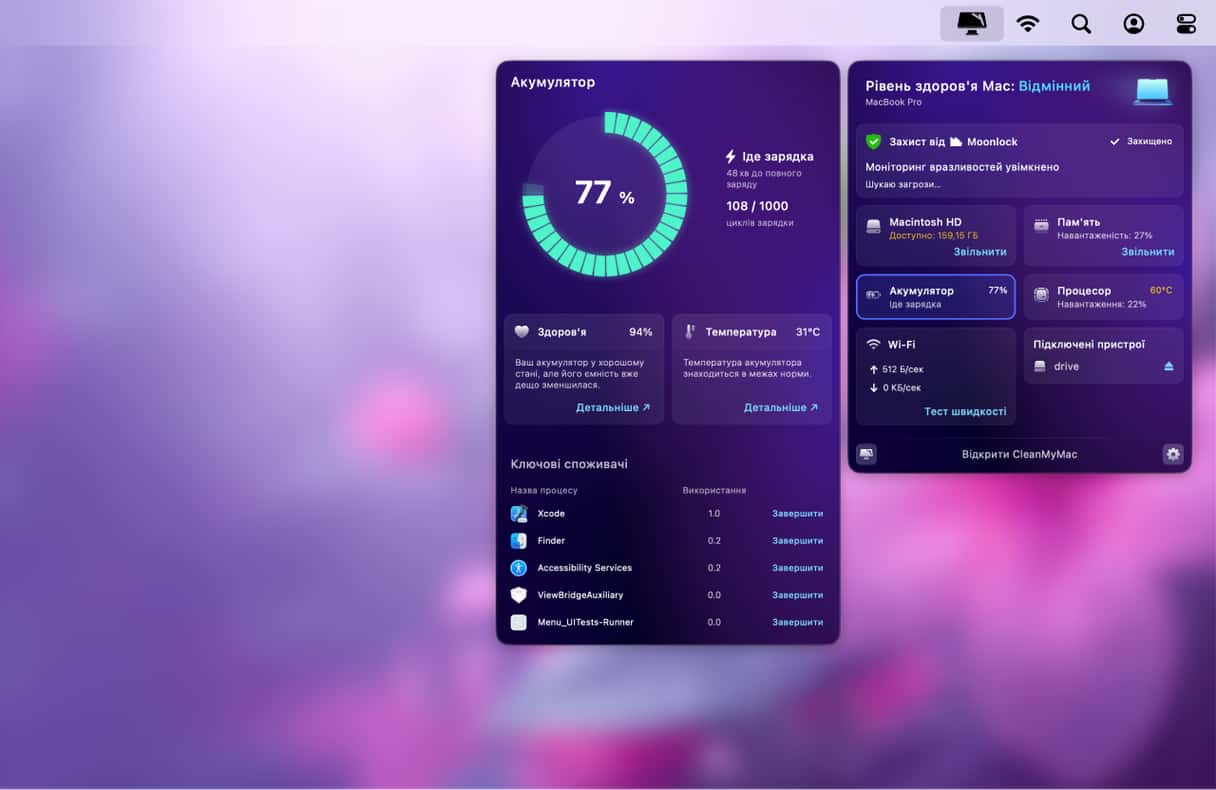
По-перше, існує зручний інструмент, за допомогою якого можна перевірити стан акумулятора. Він безплатний, оскільки доступний в пробній версії CleanMyMac. Він обчислює кількість циклів заряджання вашого акумулятора, що є реалістичним показником його стану.
Ось як перевірити стан здоров'я акумулятора за допомогою CleanMyMac:
- Отримайте безплатну пробну версію програми.
- Встановіть та відкрийте програму.
- У смузі меню натисніть Параметри > Меню > Увімкнути меню.
- Тепер натисніть на маленьку іконку iMac у смузі меню.
- Перегляньте вкладку Акумулятор.
Інший спосіб перевірити стан акумулятора — скористатися вбудованими функціями системи. Щоб переглянути стан акумулятора, перейдіть до Системних параметрів та натисніть Акумулятор. Погляньте на показник Справності акумулятора. Ваш акумулятор перебуватиме в одному з двох станів:
- Нормальний — ваш акумулятор працює нормально.
- Рекомендується обслуговування — акумулятор працює нормально, але тримає заряд гірше, ніж раніше. Його слід скоро замінити.
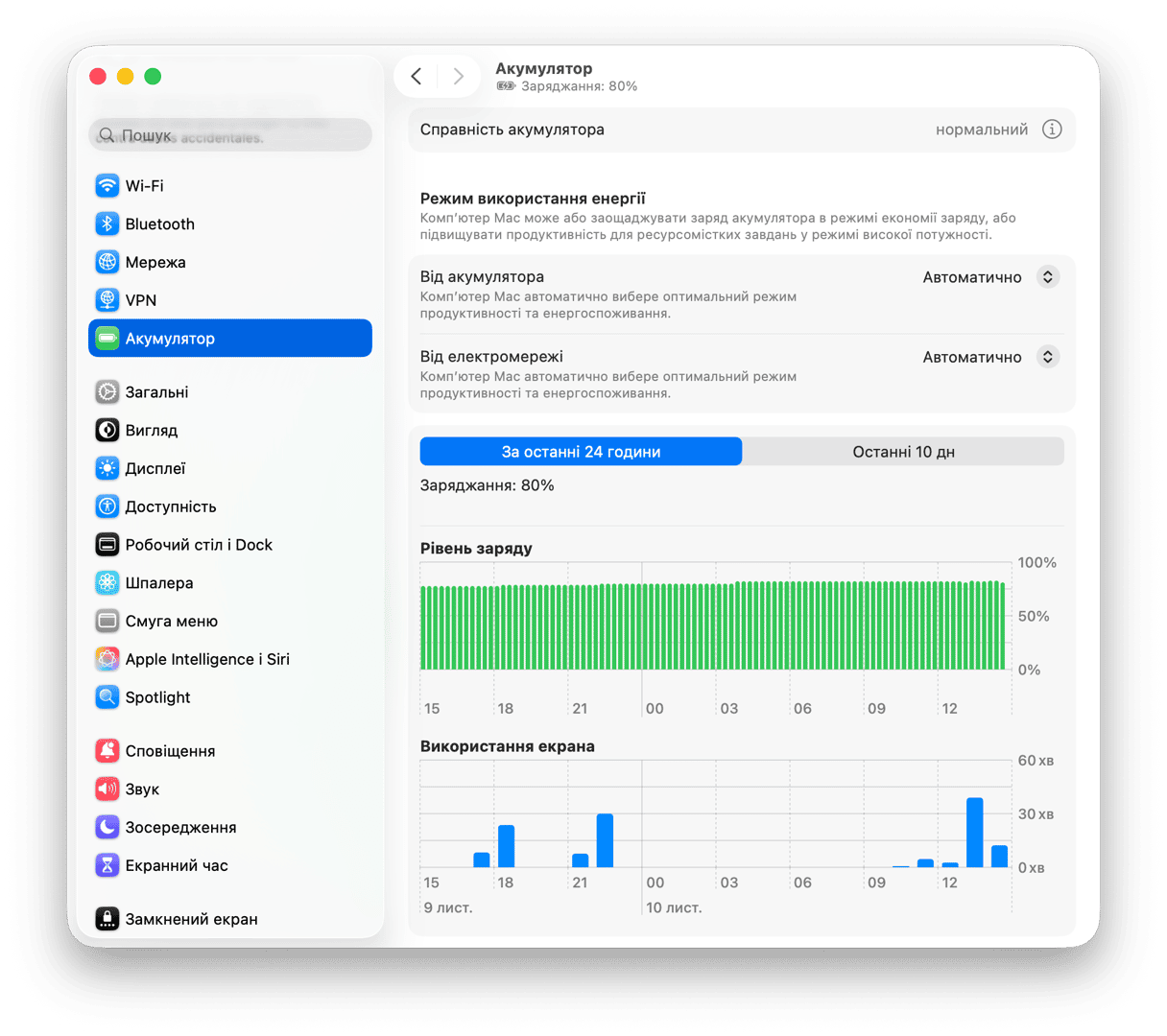
У параметрах Акумулятора перевірте, чи ввімкнено функцію Оптимізації заряджання. Якщо так, то в певних ситуаціях ваш Mac буде призупиняти заряджання при досягненні 80%: залежно від вашого графіку роботи з пристроєм, macOS навчиться визначати, коли саме слід призупинятись. Якщо ви не хочете, щоб заряджання акумулятора затримувалося, просто вимкніть цю функцію.
2. Перезапустіть ваш MacBook
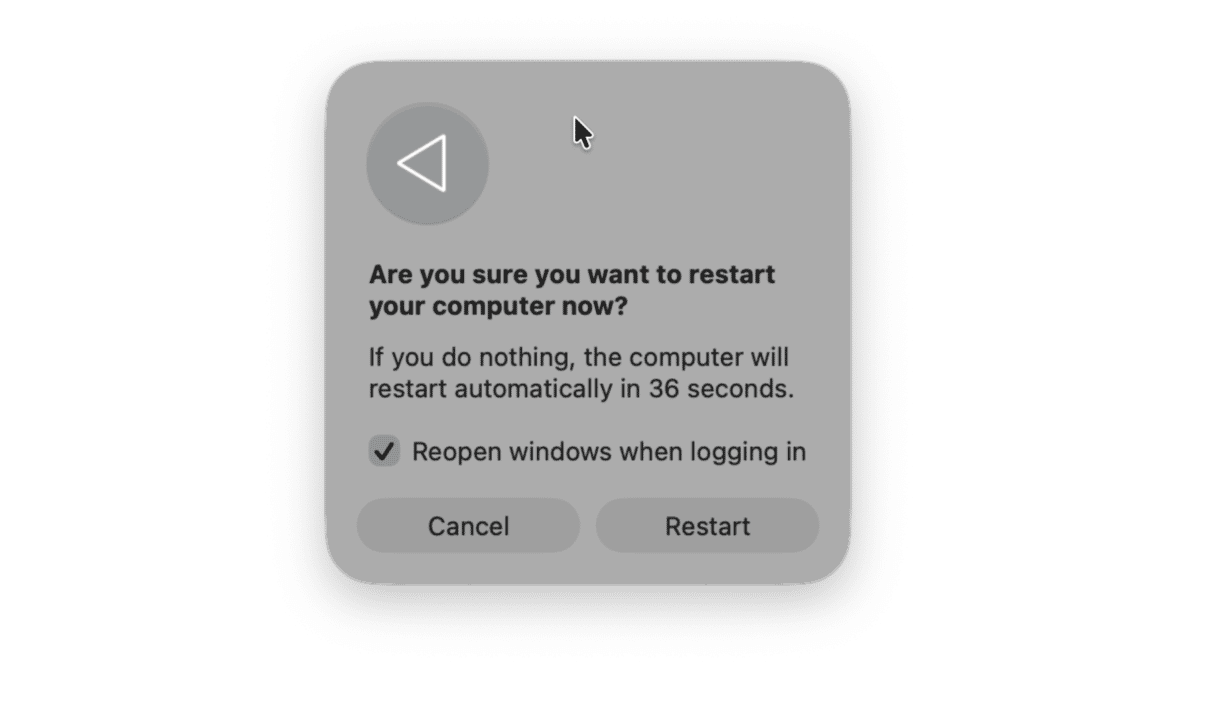
Так само як і програми, на вашому MacBook може зависати й апаратне забезпечення, що відповідає за зарядку вашого ноутбука. Тому якщо ваш MacBook не заряджається, спробуйте його перезапустити. Простий перезапуск може скинути зависання обладнання та вирішити проблему.
- Клацніть на логотип Apple у верхньому лівому куті екрана.
- Оберіть пункт Перезапустити.
- Дочекайтеся перезапуску, а потім спробуйте зарядити Mac знову.
Так просто! Тепер ви знаєте, що робити, перш ніж задавати собі питання: «Чому мій ноутбук не заряджається?»
Порада: Ви також можете примусово перезапустити Mac, якщо відповідний пункт головного меню Apple не спрацьовує. Просто натисніть і утримуйте кнопку живлення, поки MacBook не вимкнеться. Потім запустіть Mac коротким натисканням цієї ж клавіші.
3. Фізично перевірте обладнання
Ще одним швидким рішенням є перевірка базових речей. Почніть з огляду портів на наявність сторонніх предметів або сміття. У зарядному порту може накопичуватися пил, що блокує повноцінне з'єднання, тому якщо ви щось виявили, скористайтесь дерев'яним предметом, щоб видалити сторонній предмет (можна використовувати зубочистку).
Перевірте, чи підключений пристрій до розетки. Переконайтеся, що він увімкнений, або спробуйте іншу розетку. Ми знаємо, що це звучить дещо банально, але завжди краще перевірити ще раз.
⚠ УВАГА
Щоб запобігти ураженню електричним струмом та іншим небезпечним нещасним випадкам, будьте обережні під час роботи з електропроводкою та електроінструментами. Ніколи не залишайте електроприлади без нагляду — вони можуть легко впасти у воду. Завжди будьте обачними заради власної безпеки.

4. Перевірте, чи немає програм, які розряджають акумулятор
Ще одна проблема – програми, що розряджають акумулятор. Помічалось, що деякі програми надзвичайно сильно розряджають акумулятор. Є простий спосіб перевірити це за допомогою інструменту, про який ми згадували вище, — CleanMyMac. Він має систему моніторингу стану в смузі меню вашого Mac.
Відкривши Меню CleanMyMac, ви побачите програми, які надто швидко розряджають акумулятор. Щоб їх знайти, натисніть на вкладку Пам'ять. Звідти ви також можете завершити ті програми, якими ви наразі не користуєтесь.
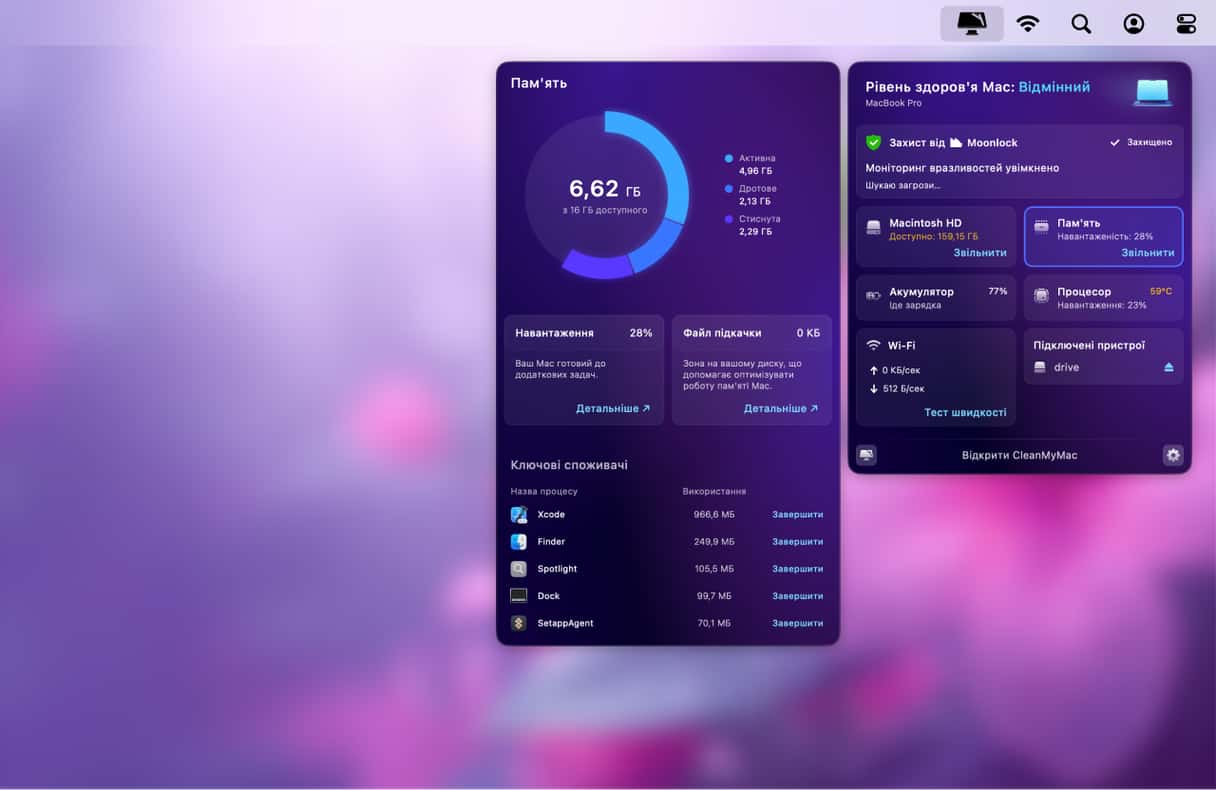
Перевірте також вкладку Захист у Меню. У деяких випадках шкідливе програмне забезпечення може спричинити проблеми із заряджанням. Меню CleanMyMac покаже, чи інфіковано ваш Mac.
Цей інструмент може знадобитися для подальшого обслуговування вашого Mac. Отримайте пробну версію програми з офіційного вебсайту.
5. Скиньте SMC та NVRAM
Контролер управління системою (SMC) відповідає за управління акумулятором та індикатором його стану. Тому, якщо акумулятор вашого Mac не заряджається, перезапуск SMC може допомогти. Але це не спрацює, якщо сам акумулятор вийшов з ладу і його потрібно замінити. У будь-якому випадку, спробуйте і погляньте чи це допоможе.
Якщо у вас Mac з чіпом Apple, просто перезапустіть його.
Для Mac на базі процесора Intel, процес скидання SMC для MacBook зі знімним та незнімним акумулятором значно відрізняється. Тому спочатку потрібно визначити, чи знімний у вас акумулятор.
Ноутбуки Mac з незнімними акумуляторами включають більшість моделей MacBook Pro, MacBook Air і всі моделі MacBook, випущені після 2012 року, за винятком 13-дюймового MacBook, представленого в середині 2009 року.
Mac з чіпом безпеки T2:
- Вимкніть Mac і натисніть та утримуйте клавіші Control-Option-Shift.
- Утримуйте ці клавіші та натисніть і утримуйте кнопку живлення.
- Через 7 секунд відпустіть клавіші та увімкніть Mac.
Якщо акумулятор незнімний:
- Вимкніть ваш MacBook.
- Натисніть одночасно клавіші Shift-Control-Option і кнопку живлення та утримуйте їх протягом 10 секунд.
- Відпустіть клавіші.
- Натисніть кнопку живлення, щоб ввімкнути Mac.
_1683109731.png)
Якщо у вас Mac зі знімним акумулятором:
- Вимкніть Mac і вийміть акумулятор.
- Натисніть і утримуйте кнопку живлення декілька секунд.
- Встановіть акумулятор на місце та увімкніть Mac.
_1683109708.png)
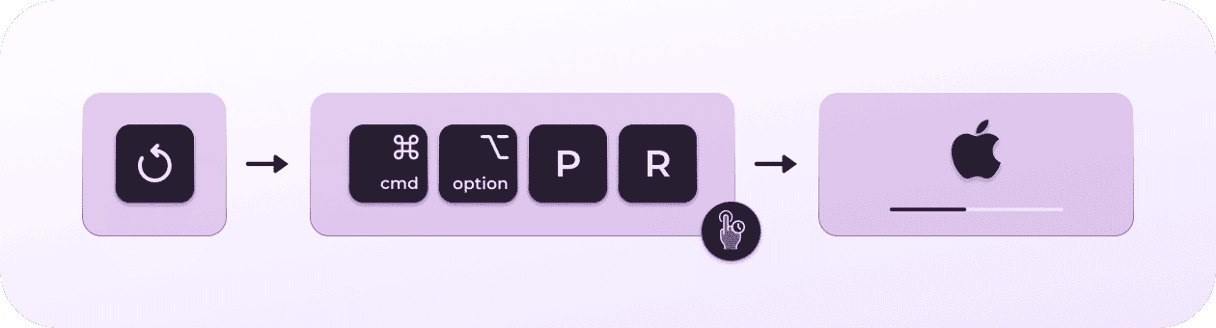
Якщо скидання SMC не допомогло, спробуйте скинути NVRAM (енергонезалежну оперативну пам'ять). Це допоможе виправити проблеми з неправильно налаштованими параметрами, що заважають заряджанню.
Для Mac з чіпом Apple Silicon просто перезапустіть комп'ютер.
На Mac із процесором Intel:
- Вимкніть Mac.
- Натисніть кнопку живлення та клавіші Command+Option+P+R.
- Утримуйте клавіші, поки Mac не перезапуститься і не пролунає звук запуску.
- Відпустіть клавіші.
6. Перевірте кабель живлення на предмет пошкоджень
Якщо акумулятор MacBook Pro не заряджається, перевірте кабель живлення. Огляньте кожен сантиметр кабелю і перевірте, чи немає на його поверхні пошкоджень або темних плям. Якщо ви виявили пошкодження, є ймовірність, що саме воно є причиною проблеми.
Якщо ви вважаєте, що проблема полягає в зарядному пристрої, а не в кабелі, ознайомтеся з цим допоміжним посібником для отримання додаткових порад.
7. Охолодіть ваш Mac
Іноді Mac не заряджається, якщо використовувати його при високих температурах або в погано провітрюваних приміщеннях. У цьому випадку заряд не перевищуватиме 80%. Тому спробуйте охолодити Mac або зарядний пристрій і перемістіть його в більш прохолодне та добре провітрюване місце. Універсальна порада – уникайте заряджання Mac на товстому килимі, під ковдрою або в подібних місцях, оскільки зарядний пристрій може вимкнутися, щоб запобігти перегріванню. Також пам'ятайте, що комп'ютери Mac найкраще функціонують при температурі навколишнього середовища від 10° до 35° C (50° до 95° F).
8. Запустіть Діагностику Apple
macOS має вбудований інструмент для виявлення всіх видів проблем з апаратною частиною, включно з деякими проблемами, пов'язаними з акумулятором. Цей інструмент називається Діагностика Apple, також відомий як Апаратний тест Apple. Виконайте наведені нижче дії, щоб запустити перевірку.
Процесор Apple
- Вимкніть ваш Mac.
- Натисніть і утримуйте кнопку живлення, щоб увімкнути пристрій — не відпускайте її, доки не з'явиться вікно параметрів запуску.
- Натисніть Command-D, щоб запустити діагностику.
- У macOS Tahoe виберіть які саме діагностичні процедури потрібно виконати.

Intel
- Вимкніть ваш Mac.
- Тепер натисніть кнопку живлення, щоб увімкнути пристрій, і відразу ж натисніть та утримуйте клавішу D.
- Відпустіть клавішу, коли з'явиться відображення прогресу або коли буде запропоновано вибір мови.
Діагностику Apple буде проведено автоматично. По завершенню, вам буде надано список знайдених проблем. Що означатимуть отримані в результаті коди можна тут.
Якщо жоден з методів усунення несправностей не допоміг, зверніться до Apple Store або сертифікованого сервісного центру Apple. Кожен ноутбук має свої особливості, і в даній ситуації краще звернутися за допомогою до ліцензованого фахівця. Швидше за все, ваш MacBook потребуватиме спеціалізованого ремонту. Щоб уникнути неприємних сюрпризів на кшталт «Чому мій ноутбук не заряджається?», ознайомтеся також з нашим вичерпним посібником «Як збільшити час роботи акумулятора Mac». Дбайте про здоров'я вашого акумулятора!
Поширені запитання
Як заощаджувати енергію на моєму Mac?
Найкращий спосіб заощадити енергію — завершити ресурсомісткі програми, якщо ви ними не користуєтеся. Переконайтеся, що відеоредактори, ігри та подібні програми не працюють у фоновому режимі. Також налаштуйте параметри дисплея (наприклад, зменште яскравість), вимкніть Bluetooth і Wi-Fi, якщо вони не використовуються, від'єднайте непотрібні аксесуари та змініть параметри режиму сну, щоб Mac переходив у нього Mac швидше. Крім того, не забувайте оновлювати macOS та програми — нові версії програмного забезпечення краще оптимізовані, тому можуть менше розряджати акумулятор.
Чи можу я продовжувати користуватися Mac, якщо акумулятор не заряджається?
Так, якщо ваш Mac під'єднано до мережі, ви можете ним користуватися (якщо акумулятор фізично не роздутий). Однак рекомендується якомога швидше усунути проблеми із заряджанням, щоб уникнути потенційних негараздів.
Чи вирішить проблему повний розряд акумулятора?
Користувачі форумів пишуть, що це допомагає, але рекомендують почекати 20 хвилин після розряджання акумулятора, перш ніж під'єднати його до зарядного пристрою. Це може спрацювати, оскільки перекалібрує індикацію заряду акумулятора. Однак, якщо проблема не зникає, повне розряджання акумулятора може нашкодити більше, ніж допомогти.
Чому мій Mac не заряджається після тривалого зберігання?
Якщо ви щойно дістали Mac із тривалого зберігання, він може не почати заряджатися відразу, оскільки акумулятор перейшов у стан глибокого розряду. Може знадобитися від 20 хвилин до декількох годин заряджання, перш ніж акумулятор матиме достатньо енергії для початку роботи. Просто під'єднайте його до зарядного пристрою і зачекайте.
Які деталі можуть потребувати заміни у разі проблем із заряджанням?
Усе залежить від першочергової причини. Зазвичай це зарядний пристрій та/або кабель. Якщо акумулятор зношений, ймовірно, доведеться замінити і його. У найгірших випадках це зарядний порт материнської плати. Отже, вартість ремонту починається від 19 доларів за кабель і може перевищити 1000 доларів, якщо доведеться замінити материнську плату.
Чому мій Mac показує попередження про низький заряд акумулятора, коли його під'єднано до електромережі?
Високе енергоспоживання ресурсомістких програм, несправний кабель та/або зарядний пристрій, збій програмного забезпечення, зарядний пристрій з низькою потужністю або старий акумулятор можуть призвести до того, що Mac показуватиме попередження про низький заряд акумулятора, навіть коли він під'єднаний до розетки.