

Knitrende lyder fra MacBook-høyttalere — alt fra en svak, men hørbar og distraherende lyd til en mye høyere summing — kan skyldes et maskinvareproblem eller en programvarefeil. Det er irriterende, men det er mye du kan gjøre før du oppsøker et verksted. Les videre for å finne ut hvordan du fikser knitrende MacBook Pro-høyttalere. Tipsene våre gjelder alle Mac-modeller.
Hvorfor knitrer det i MacBook-høyttalerne?
Du spør deg selv: «Hvorfor knitrer MacBook Pro-høyttalerne?» Som med alle problemer på MacBook Pro M1/M2/M3 eller andre Mac-er, har knitrende høyttalere to mulige årsaker: maskinvare og programvare. Maskinvareproblemer som kan føre til at MacBook-høyttalerne knitrer inkluderer høy fuktighet, støv og rusk og til og med elektrisk forstyrrelse. Programvareårsaker inkluderer programvarekonflikter, feil, problemer med lyddrivere og høye krav til Mac-ens CPU.
Trikset for å fikse knitring i MacBook-høyttalerne er å først finne årsaken.
Knitrende høyttalere på MacBook M1 Pro kan være et symptom på et større problem med Mac-en. Det gjelder alle Mac-er, ikke bare de nyeste modellene i M-serien. En måte å begrense programvareproblemer på er å utføre regelmessig vedlikehold. Akkurat som med en bil, vil regelmessig vedlikehold av Mac-en føre til at den varer lenger og kjører jevnere.
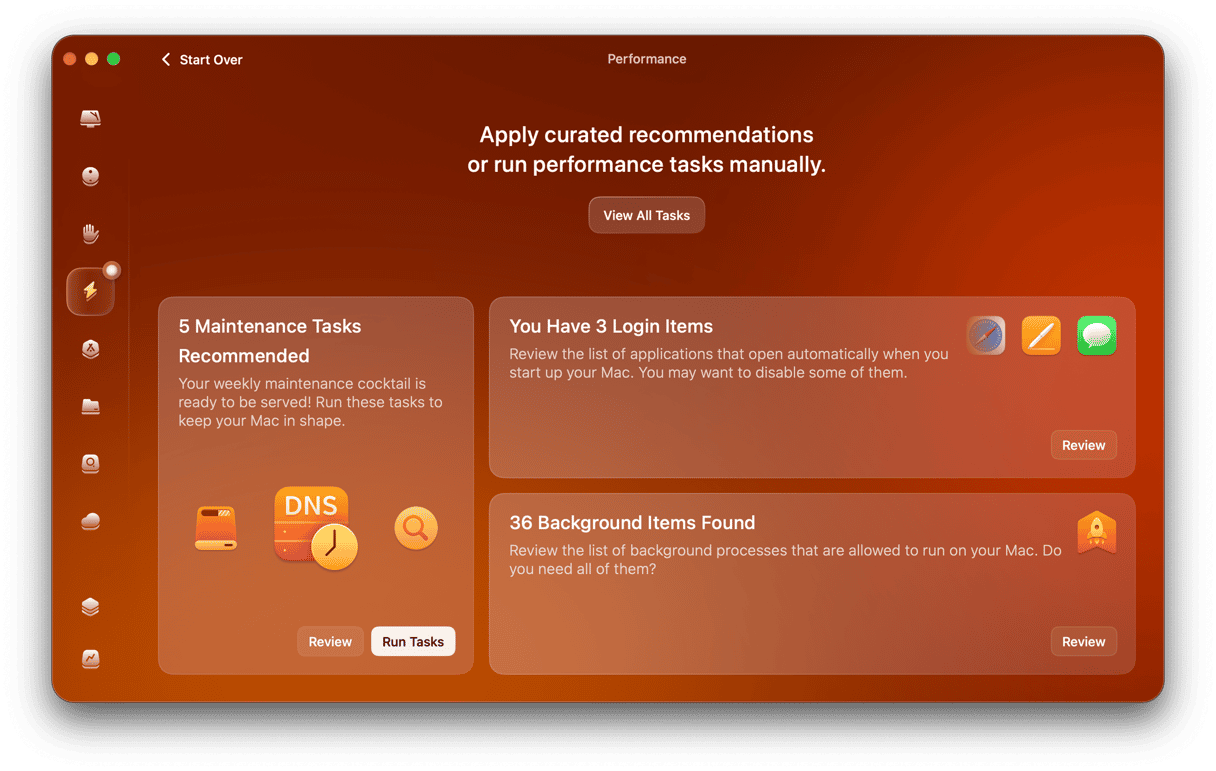
Det er mye enklere å bruke én app til å ta vare på Mac-en. Vi anbefaler CleanMyMac. Ytelsesfunksjonen kan indeksere Spotlight på nytt, reparere harddiskrettigheter og øke hastigheten på Mail — alt med bare noen få klikk. Start en gratis prøveperiode med CleanMyMac slik at du kan prøve det ut selv.
Slik fikser du det når MacBook-høyttalerne knitrer
Når du prøver å finne og fikse et problem på Mac-en, er det alltid lurt å starte med de mest sannsynlige årsakene og fjerne dem. Og så gå videre til de som er litt mindre sannsynlige, men enkle å fikse. Programvareårsaker er mye enklere å håndtere, så vi starter med dem.
Men før vi dykker ned i det kan du avslutte og åpne en app du brukte da høyttalerne begynte å knitre. Noen ganger kan det være Zoom, mens andre brukere sier at det er Safari eller Firefox. Test høyttalerne med et alternativ hvis det er mulig (f.eks. nettversjonen av Zoom eller Microsoft Teams i stedet for Zoom-appen eller Chrome i stedet for Safari eller Firefox). Ble ikke feilen fikset? Følg ett etter ett av tipsene nedenfor.
1. Se etter macOS-oppdateringer
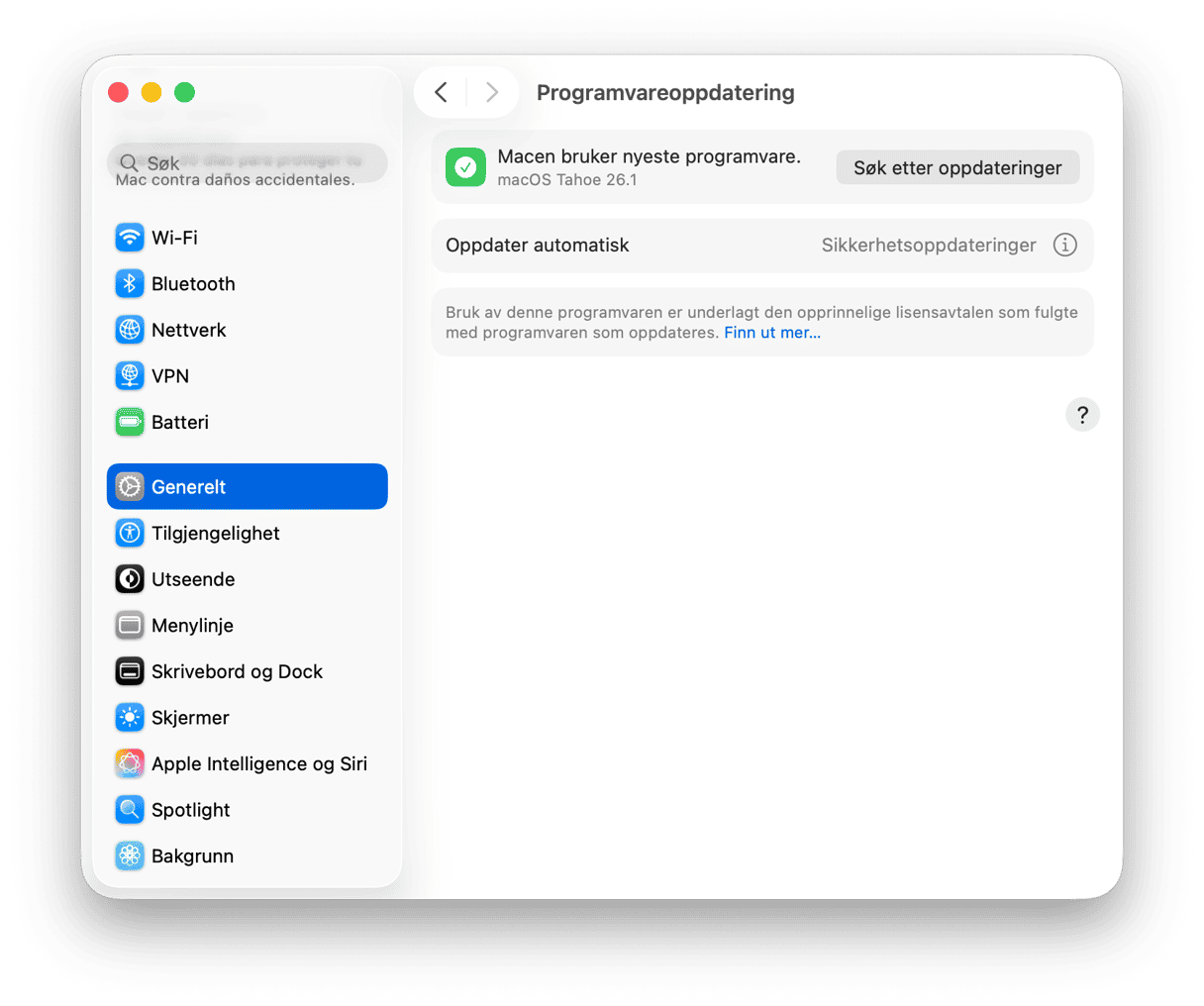
Er macOS oppdatert? Det kan være at det er en feil i macOS-versjonen du kjører som er fikset i en nyere versjon. Gå til Systeminnstillinger > Generelt > Programvareoppdatering for å se etter en oppdatering. Installer den hvis det er en oppdatering tilgjengelig.
2. Oppdater appene dine
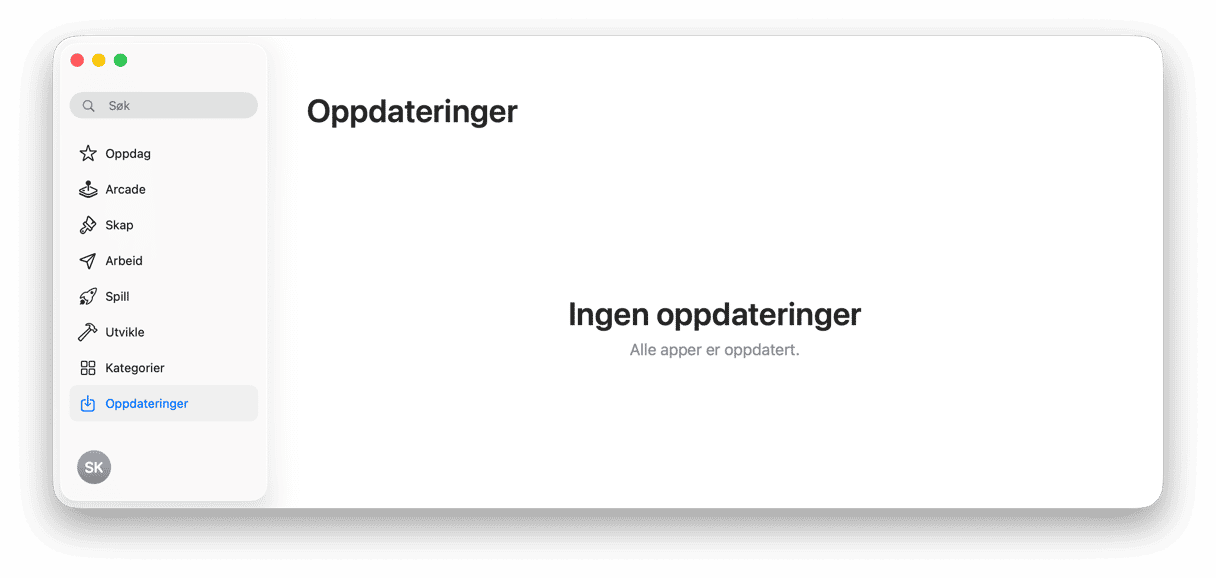
Oppstår knitringen med spesifikke apper eller med alle apper? Hvis du er usikker, kan du prøve forskjellige apper for å se hvilke som forårsaker knitring. Prøv også forskjellige volumnivåer. Det er mulig at det kan skje med flere apper, men med forskjellige volumnivåer i hver. Hvis det kun er enkelte apper, bør du sjekke om det finnes oppdateringer for disse. For App Store-apper åpner du App Store-appen og går til Oppdateringer-delen. For apper som ikke er fra App Store, åpner du appen, klikker på navnet i menylinjen og velger Se etter oppdateringer.
3. Avinstaller problematiske apper
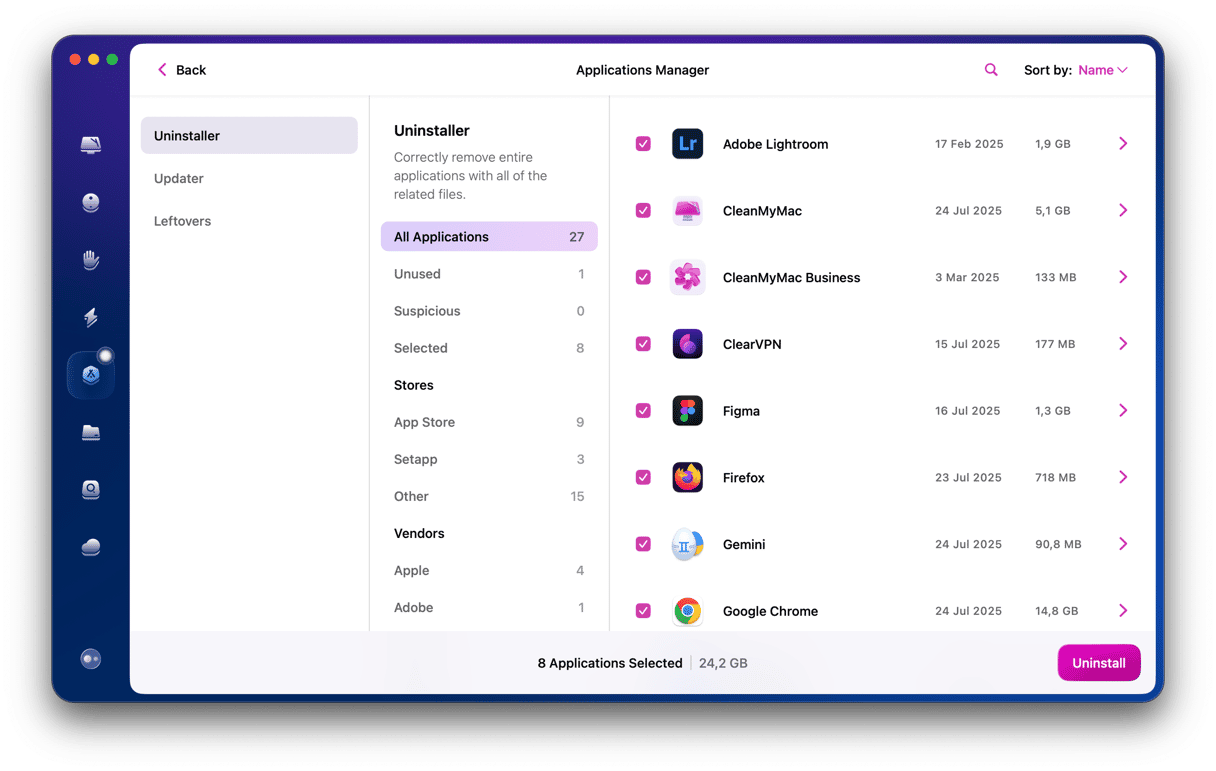
Hvis problemet kun oppstår med bestemte apper og det ikke fungerer å oppdatere dem, kan du prøve å avinstallere dem og deretter installere dem på nytt. Den enkleste måten å gjøre det med flere apper og sørge for at du fjerner alle filene som er tilknyttet dem, slik at de avinstalleres fullstendig, er å bruke programfunksjonen i CleanMyMac. Når du har valgt Programmer, trenger du bare å velge appene du vil avinstallere og klikke på Avinstaller.
CleanMyMac gjør resten. Deretter kan du installere appene på nytt fra bunnen av.
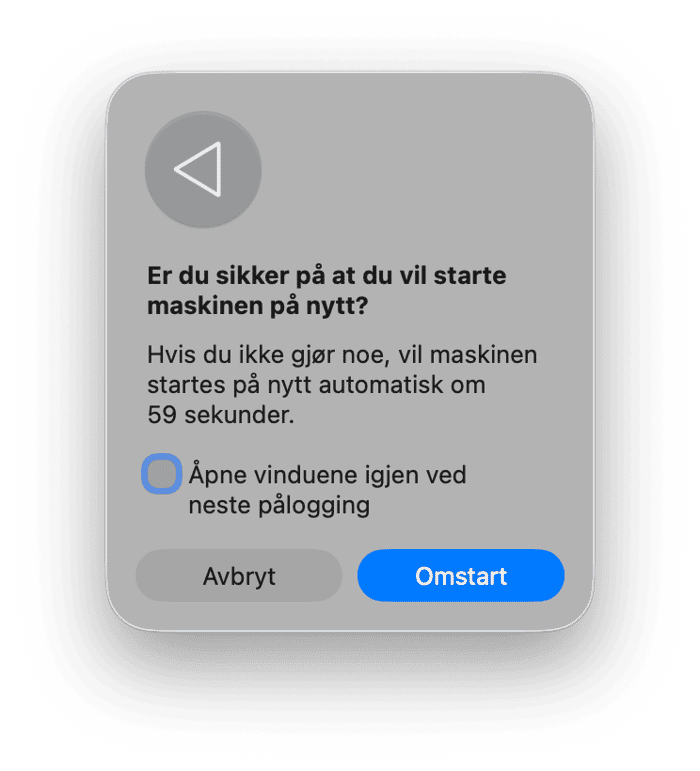
4. Start Mac-en på nytt
Hvis problemet oppstår med flere apper og en oppdatering av macOS ikke har løst det, starter du Mac-en på nytt. Omstart kan løse mange problemer fordi det sletter midlertidige filer og kjører kontroller på oppstartsdisken.
5. Sjekk bakgrunnsapper
Hvis en omstart ikke løser problemet, kan det være en app som kjører i bakgrunnen som forårsaker problemet. Bruker du en app som er laget for å begrense CPU-syklusene andre apper bruker? Hvis du gjør det, kan det være synderen. Noen apper begrenser CPU-sykluser på en slik måte at det forårsaker problemer med lydutgang for apper som spiller musikk eller annen lydutgang, i et forsøk på å forhindre at andre apper bruker for mange CPU-sykluser. Hvis du bruker en slik app, kan du prøve å deaktivere den for å se om det fungerer. Hvis det gjør det, bør du sjekke om det finnes en oppdatering til appen. Hvis det ikke er det, må du utvikleren for hjelp.
6. Koble fra lydutstyr
Hvis du har lydutstyr — for eksempel en ekstern mikrofon, et lydgrensesnitt eller eksterne høyttalere — koblet til Mac-en, kan du prøve å koble dem fra slik at du kan utelukke at de er årsaken til knitringen. Hvis du har installert lyddrivere fra tredjeparter, avinstaller disse og installer dem deretter på nytt.
7. Juster samplingsfrekvensen
Samplingsfrekvensen som brukes av Mac-høyttalerne påvirker kvaliteten på lyden du hører. Normalt er den satt til 44,1 kHz, eller CD-kvalitet. Hvis den er satt høyere enn det, kan det være at den belaster Mac-ens CPU, noe som forårsaker knitringen. Slik fikser du det:
- Gå til Programmer > Verktøy og åpne Lyd-MIDI-oppsett
- Klikk på MacBook-høyttalerne i sidefeltet.
- Sjekk at «Format» er satt til 44,1 kHz.
- Hvis det ikke er det, klikker du på menyen og setter det til 44,1 kHz.
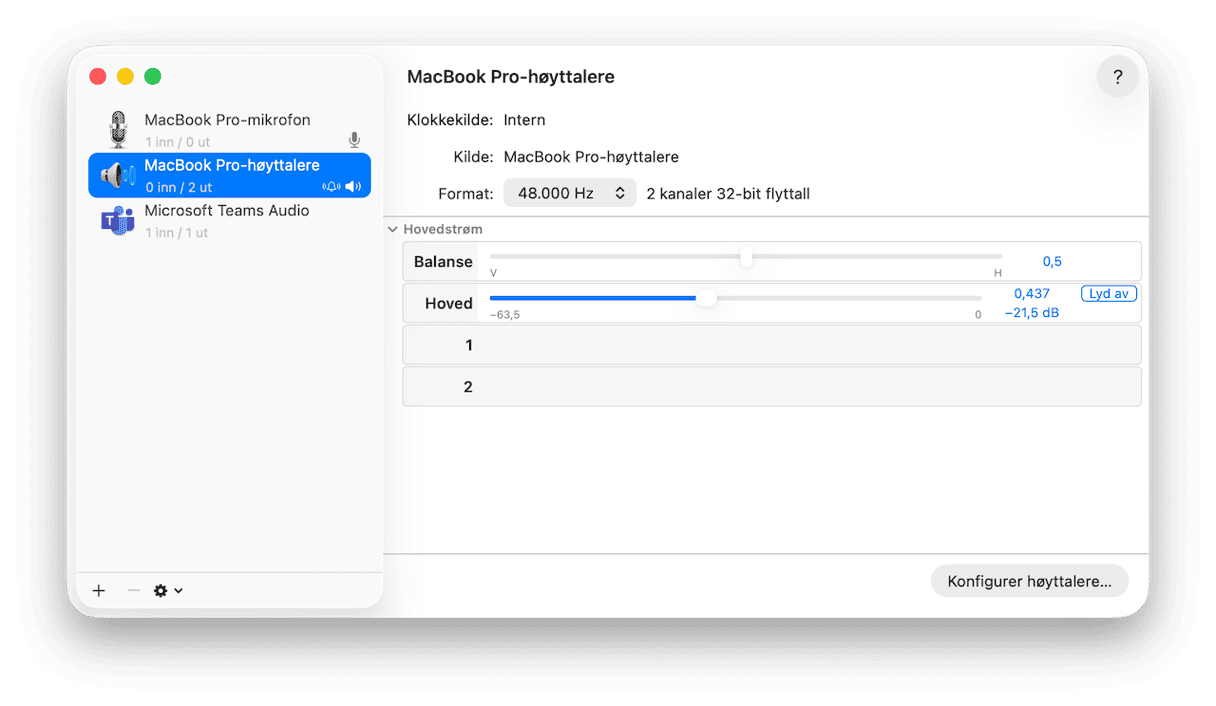
Hvis ikke det hjelper, kan du prøve å bytte format til 48 kHz. Det finnes rapporter på forum som viser at det av og til hjelper. Mens Lyd-MIDI-oppsett-appen er åpen, bør du også sjekke balanse og volum (under Primær) — i noen tilfeller kan feil innstillinger føre til at MacBook-høyttalerne knitrer.
8. Bruk Aktivitetsmonitor for å sjekke CPU-bruk
Som vi sa tidligere, er en mulig årsak til at høyttalerne knitrer at Mac-ens CPU jobber veldig hardt. Du kan sjekke om det kjører prosesser som ødelegger CPU-sykluser ved hjelp av Aktivitetsmonitor. Gå til Programmer > Verktøy og åpne Aktivitetsmonitor. Klikk øverst i kolonnen «% CPU» for å sortere prosesser etter CPU-syklusene de bruker. Ser du noe uvanlig? Noen prosesser som tar opp nesten 100 % av CPU-syklusene? Hvis det er tilfelle, velger du dem og klikker på «x» i verktøylinjen. Stopper det knitringen?
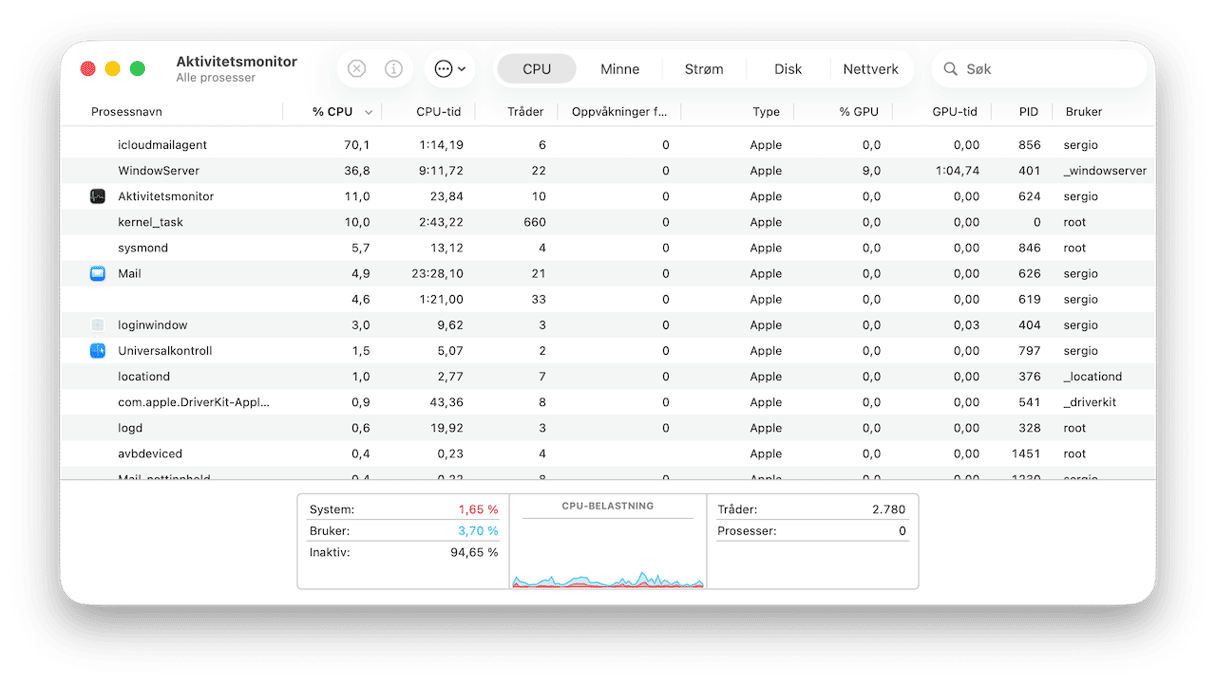
Sjekk også Minne-fanen mens du er i Aktivitetsmonitor. Noen brukere på nettet deler at høyttalerknitring også skyldes høyt minneforbruk. Vær spesielt oppmerksom på minnebelastningsgrafen — hvis den er gul eller rød, bør du avslutte de største RAM-brukerne. Sørg for å avslutte apper, ikke systemprosesser.
9. Rengjør høyttalergitteret
Et maskinvareproblem som kan forårsake knitring i MacBook-høyttalerne er støv i høyttalergitteret. Bruk en myk børste til å rengjøre høyttalergitteret. Hvis du har en støvsuger til tastaturet, kan du prøve å bruke den. Noen anbefaler også å bruke en boks med trykkluft for å blåse bort støv. Men hvis du blåser inn i høyttalergitteret, risikerer du å blåse støv og rusk inn i Mac-en og forårsake flere problemer enn du løser, så det er best å unngå.
10. Avslutt coreaudio via terminalen
Noen ganger er det problemer med en prosess som er ansvarlig for lydhåndtering, og det kan føre til knitring i høyttalerne på MacBook Pro M1/M2/M3. Prøv å avslutte denne prosessen og se om det hjelper. Det fikser vanligvis programvarefeil.
For å gjøre det, må du bruke Terminal. Det er et kommandolinjeverktøy som lar deg kjøre kommandoer og skript og utføre ulike oppgaver på Mac-en. Følg disse trinnene:
- Gå til Programmer > Verktøy og åpne Terminal.
- Lim inn følgende kommando:
sudo killall coreaudiod - Trykk på Tilbake.
- Skriv inn passordet ditt og trykk på Tilbake en gang til.
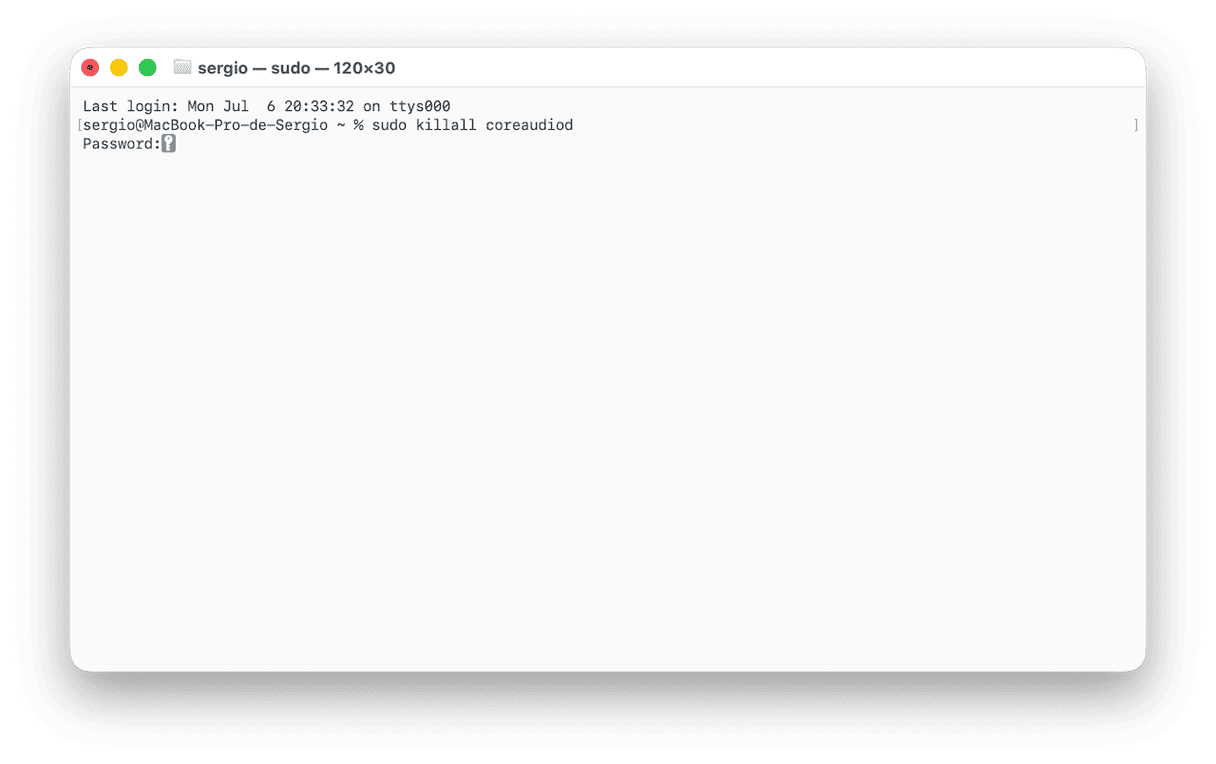
Følg trinnene ovenfor nøye hvis du er nybegynner med Terminal. Når det er gjort, avslutter du Terminal.
Alternativt kan du åpne Aktivitetsmonitor og se etter coreaudiod-prosessen. Klikk på x fra verktøylinjen for å avslutte den.
Merk: Denne løsningen er vanligvis midlertidig.
11. Sjekk eksterne høyttalere
Hvis ingenting har fungert så langt, er det lurt å sjekke om problemet ligger i selve MacBook-høyttalerne eller generelt i lydutgangen. En måte å gjøre det på er å koble til et sett med eksterne høyttalere. Hvis Mac-en har en 3,5 mm hodetelefonkontakt og du har et sett med aktive høyttalere, kan du prøve å koble dem til og finne ut om de også knitrer. Eller du kan bruke hodetelefoner. Hvis knitringen er til stede på eksterne høyttalere, tyder det på et programvareproblem snarere enn en maskinvarefeil med høyttalerne.
12. Tilbakestill NVRAM og SMC
Hvis du leter etter et mer avansert feilsøkingstips, bør du vurdere å tilbakestille NVRAM. Det står for ikke-flyktig tilfeldig tilgangsminne og er ansvarlig for viktig systeminformasjon, inkludert høyttalerinnstillinger. Å tilbakestille NVRAM kan fikse vedvarende knitring i MacBook-høyttalere.
Hvis du har en Mac med Apple silicon, trenger du ikke å tilbakestille NVRAM. Følg disse trinnene for en Intel-basert Mac:
- Slå av Mac-en.
- Trykk på av/på-knappen, og trykk deretter på Command+Option+P+R-tastene med en gang.
- Hold nede tastene til Mac-en starter på nytt og du hører oppstartslyden.
- Slipp tastene.
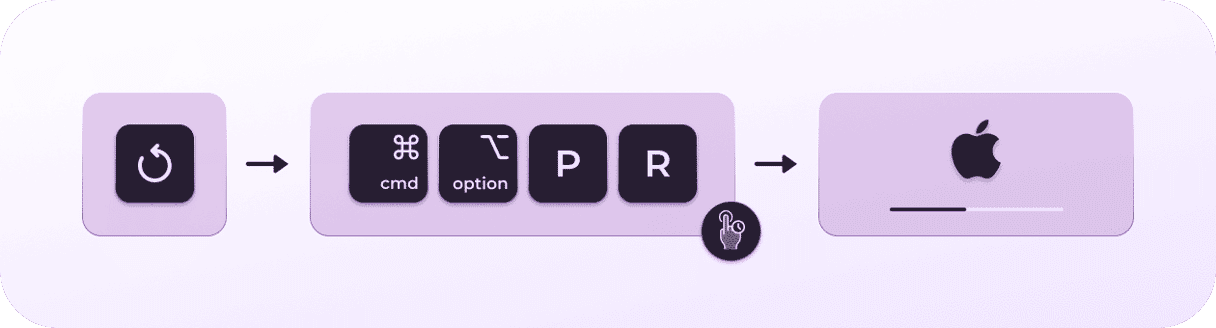
Merk at du kanskje må justere enkelte innstillinger som tid og dato, tidssone eller volum.
Deretter tilbakestiller du SMC (System Management Controller) som er ansvarlig for Macs viktige fysiske aspekter. For en Mac med Apple silicon, starter du den bare på nytt.
Følg disse trinnene for en Intel-basert Mac:
- Slå av Mac-en.
- Trykk og hold inne Shift+Ctrl+Option og av/på-knappen i 10 sekunder.
- Slipp tastene og trykk på av/på-knappen igjen for å slå på Mac-en.

13. Start opp i sikkerhetsmodus
Det kan være at en utvidelse forstyrrer lyden, og at MacBook-høyttalerne begynner å knitre. For å sjekke det, starter du Mac-en i sikkerhetsmodus — den laster kun de viktigste prosessene. Følg trinnene nedenfor for ulike Mac-modeller. Sjekk deretter om problemet er løst.
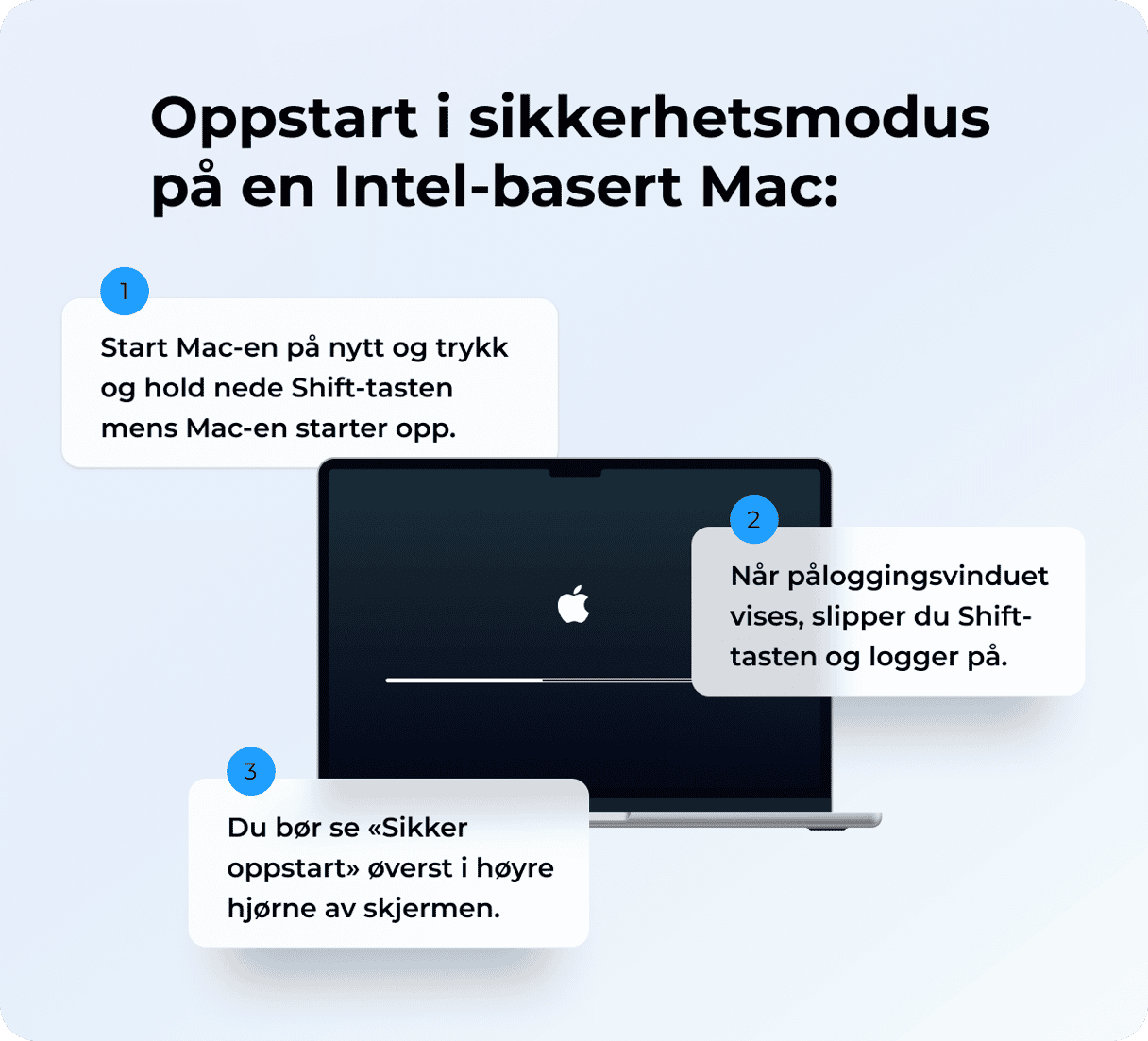
Intel
- Slå av Mac-en og vent i 10 sekunder.
- Start Mac-en på nytt og trykk på Shift-tasten.
- Slipp Shift-tasten når påloggingsvinduet dukker opp.
Apple silicon
- Slå av Mac-en og vent i 10 sekunder.
- Trykk og hold inne av/på-knappen til vinduet for oppstartsalternativer vises.
- Velg en oppstartsharddisk.
- Trykk på Shift-tasten og Fortsett i sikkerhetsmodus.
- Slipp Shift-tasten.
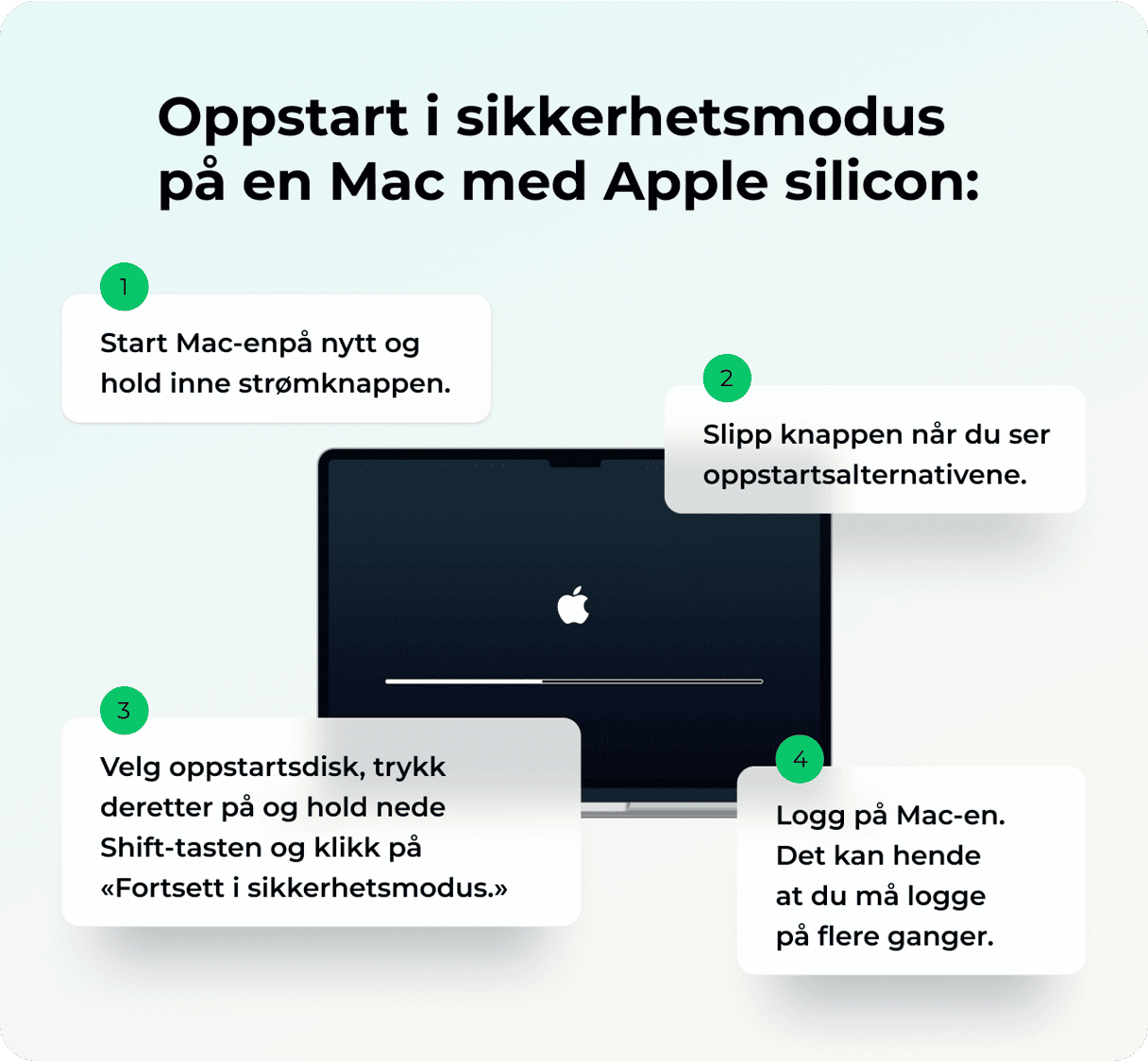
Hvis det hjalp, kan du starte opp på normal måte og sjekke på nytt. Det kan fikse problemene. Alternativt kan du begynne å deaktivere utvidelsene én etter én og se om det fungerer.
14. Kjør Apple Diagnostics
Det siste tipset før du tar med Mac-en til et godkjent servicesenter så de kan kjøre Apple Diagnostics. Det er et innebygd verktøy som hjelper med å oppdage eventuelle maskinvareproblemer. Følg trinnene nedenfor basert på brikken Mac-en er utstyrt med.
Apple silicon
- Slå av Mac-en.
- Trykk og hold inne av/på-knappen til du ser vinduet med oppstartsalternativer.
- Slipp av/på-knappen og trykk på Command + D.
Intel
- Slå av Mac-en.
- Trykk på av/på-knappen for å starte den opp, og hold inne D-tasten mens den slås på.
- Slipp tasten når fremdriftslinjen vises eller når du blir bedt om å velge språk.
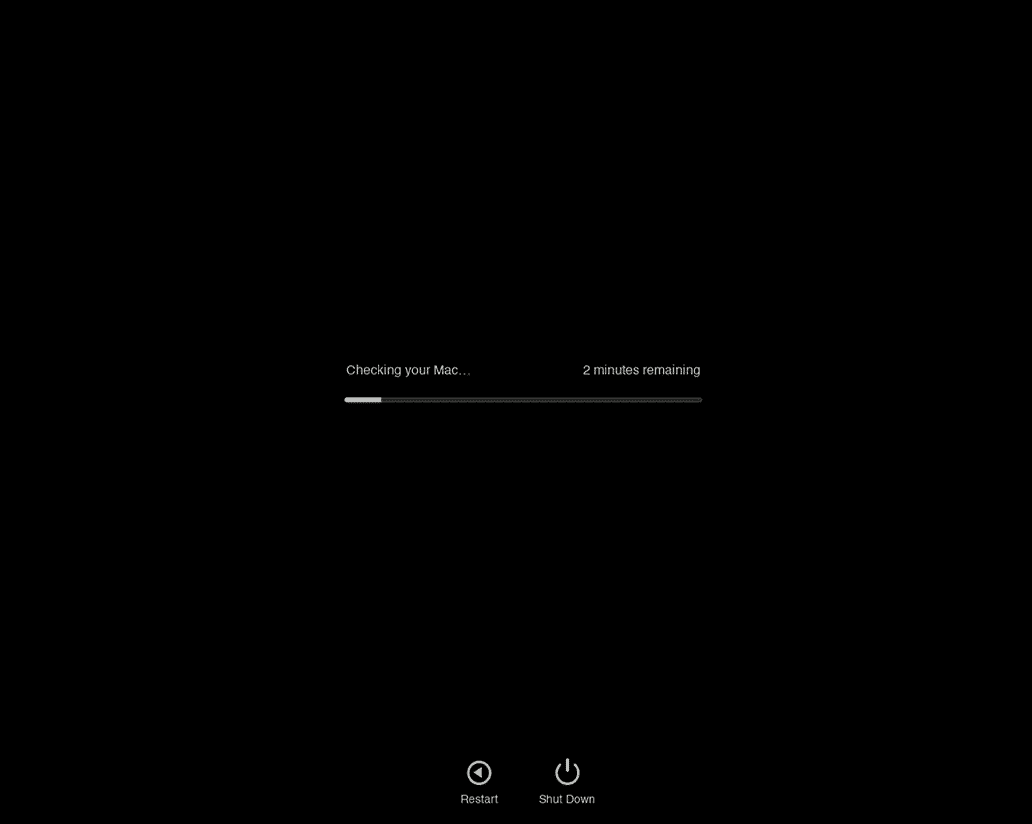
Når testen er ferdig, vil du se en liste over referansekoder — du kan sjekke hva de betyr her.
15. Ta med Mac-en til et godkjent servicesenter
Hvis ingenting så langt har fungert, er neste trinn å bestille time på en Genius Bar i en Apple Store hvis du bor i nærheten av en, eller hos et Apple-godkjent servicesenter. De kan gi deg råd om hva som forårsaker knitringen og hva som må gjøres for å fikse det.
Det er mange ulike ting som kan føre til at MacBook-høyttalerne knitrer — noe maskinvare og noe programvare. Nøkkelen til å bli kvitt problemet er å finne årsaken og fjerne den, men det kan innebære litt prøving og feiling. Følg trinnene ovenfor for å fjerne mulige årsaker, så lurer du ikke lenger på hvordan du fikser knitrende MacBook Pro-høyttalere. Du kan like gjerne bruke alle disse trinnene på andre Mac-modeller.
Ofte stilte spørsmål
Blir MacBook-høyttalere skadet over tid, og forårsaker aldring knitring?
Høyttalere kan bli skadet på grunn av normal aldringsprosess. Det er imidlertid ikke alltid tilfelle; noen ganger skyldes ikke knitring aldring, men at den jobber for hardt med høyt volum, spesielt med tung bass eller «klippede» lydsignaler. Det kan føre til lydforvrengning.
Kan MacBook-dekselet få høyttalerne til å knitre?
Det er mulig at bunndekselet berører høyttalerne og dermed får dem til å knitre. For å utelukke det, er det bare å ta av dekselet og prøve igjen.
Dekkes knitring i høyttaleren av Apple-garantien?
Det kommer an på. Hvis knitreproblemene skyldes en produksjonsfeil, dekker Apple-garantien det. Men hvis det skyldes utilsiktet skade, må du betale for reparasjonen. Det samme gjelder for AppleCare og AppleCare+.
Hvor mye koster det å reparere MacBook-høyttalere?
Avhengig av MacBook-modell kan prisen ligge mellom $ 200 og $ 800. Utskifting av eldre modeller er vanligvis dyrere fordi høyttalerne er limt inn, mens på nyere modeller er det mulig med billigere, individuelle utskiftinger av høyttalerdeler, som dermed er rimeligere.
Bør jeg slette lydinnstillingsfiler og HAL-drivere for å fikse knitring i MacBook-høyttalerne?
Noen brukere deler at sletting av disse filene bidro til å fikse feilen. Lydinnstillingsfiler finner du her: /Library/Preferences/Audio/com.apple.audio.SystemSettings.plist /Library/Preferences/Audio/com.apple.audio.DeviceSettings.plist
HAL-drivere er her: /Library/Audio/Plug-Ins/HAL
Trykk på Commando + Shift + G i et nytt Finder-vindu og lim inn banene én om gangen i vinduet som dukker opp for å få tilgang til dem. Du kan fjerne filene, men merk at HAL-drivere ikke opprettes på nytt automatisk. Du må installere appene de var tilknyttet på nytt, eller til og med hele macOS, så vær forsiktig.
Kan høyttalerknitring være et appspesifikt problem?
I teorien, ja. Så hvis du merker at høyttalerne knitrer, sjekk om de oppfører seg på samme måte mens du bruker andre apper. Det kan være at det er en defekt som forårsaker feilen, eller at appen ikke er kompatibel med en ny macOS-versjon hvis problemet oppsto etter en oppdatering. Hvis det ikke hjelper å oppdatere eller installere appen på nytt, bør du vurdere å finne en alternativ app hvis mulig. Avslutt unødvendige apper — det kan være at noe som kjører i bakgrunnen forstyrrer lyden, og at høyttalerne begynner å oppføre seg merkelig.



