

Knastrande högtalare på MacBook – allt från ett svagt men hörbart och störande ljud till ett mycket högre surrande – kan orsakas av ett hårdvaruproblem eller ett programvarufel. Det är irriterande, men det finns mycket du kan göra innan du besöker en reparationsverkstad. Fortsätt läsa för att lära dig hur du åtgärdar knastrande högtalare på MacBook Pro. Våra tips gäller alla Mac-modeller.
Varför knastrar högtalarna på min MacBook?
Så du undrar: ”Varför knastrar högtalarna på MacBook Pro?” Som med alla problem på MacBook Pro M1/M2/M3 eller andra Mac-datorer kan knastrande högtalare ha två möjliga orsaker: hårdvara och programvara. Hårdvaruproblem som kan orsaka knaster i högtalarna på en MacBook kan till exempel vara hög luftfuktighet, damm och smuts, och till och med elektriska störningar. Programvarurelaterade orsaker kan handla om programvarukonflikter, fel, problem med ljuddrivrutiner och höga krav på Mac-datorns processor.
Tricket för att åtgärda knaster i MacBook-högtalare är att först hitta orsaken.
Knastrande högtalare på MacBook M1 Pro kan vara ett symptom på ett större problem med din Mac. Detta gäller alla Mac-datorer, inte bara de senaste modellerna i M-serien. Ett sätt att begränsa programvaruproblem är att regelbundet utföra underhåll av datorn. Precis som med en bil kommer regelbundet underhåll göra att din Mac håller längre och fungerar smidigare.
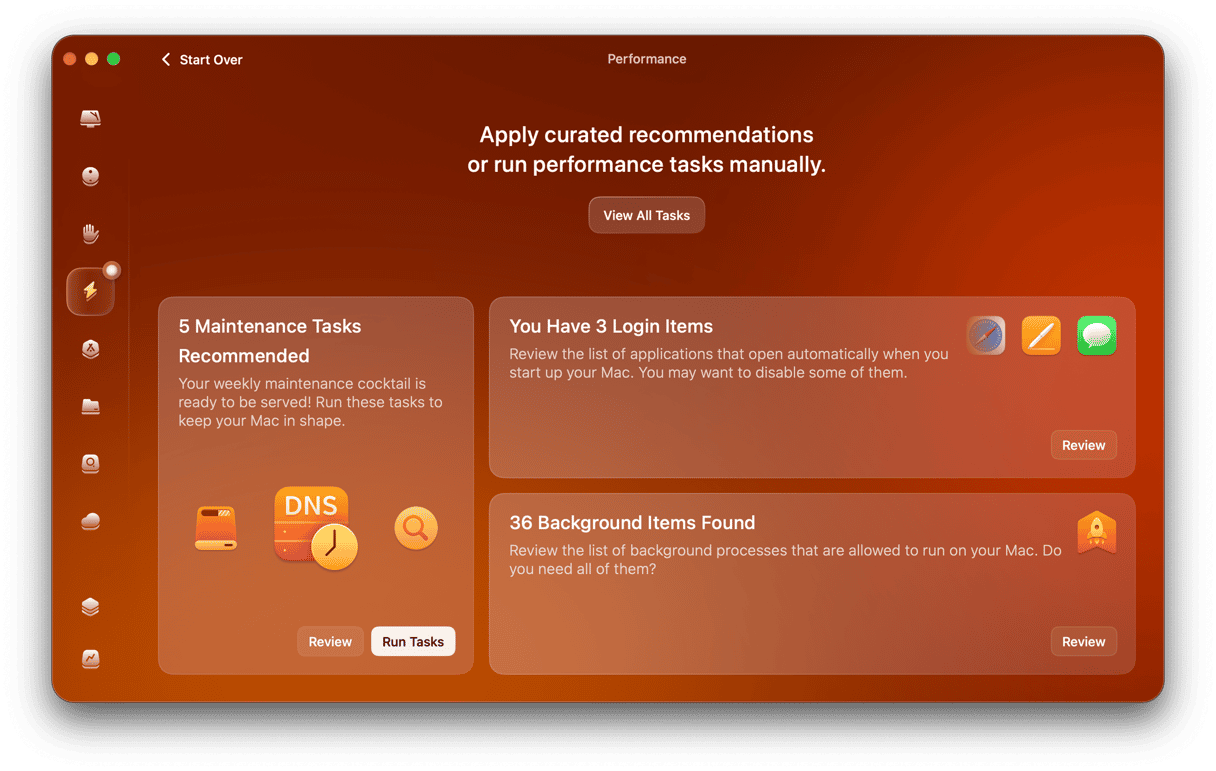
Det är mycket enklare att använda en app för att ta hand om datorn på bästa sätt. Vi rekommenderar CleanMyMac. Funktionen Performance kan bygga om Spotlight-indexet, reparera skivbehörigheter och snabba upp Mail – allt med bara några klick. Starta en gratis provperiod av CleanMyMac så kan du testa det själv.
Fixa knastrande högtalare på MacBook
När du försöker hitta och åtgärda ett problem på din Mac är det alltid en bra idé att börja med de mest troliga orsakerna och utesluta dem. Sedan går du vidare till de som är något mindre troliga, men lätta att åtgärda. Programvarurelaterade orsaker är mycket lättare att hantera, så vi börjar med dem.
Men innan vi går in på det kan du stänga och öppna appen igen som du använde när högtalarna började knastra. Ibland kan det vara Zoom, medan andra användare fick problem när de använde Safari eller Firefox. Testa högtalarna med ett alternativ om det går (t.ex. webbversionen av Zoom eller Microsoft Teams istället för Zoom-appen, eller Chrome istället för Safari eller Firefox). Har felet inte rättats till? Då följer du alla tips nedanför ett efter ett.
1. Leta efter macOS-uppdateringar
Är ditt macOS uppdaterat? Det kan finnas ett fel i den version av macOS som du använder som har åtgärdats i en nyare version. Gå till Systeminställningar > Allmänt > Programuppdatering för att se om det finns en uppdatering. Om det finns en tillgänglig så installerar du den.

2. Uppdatera dina appar
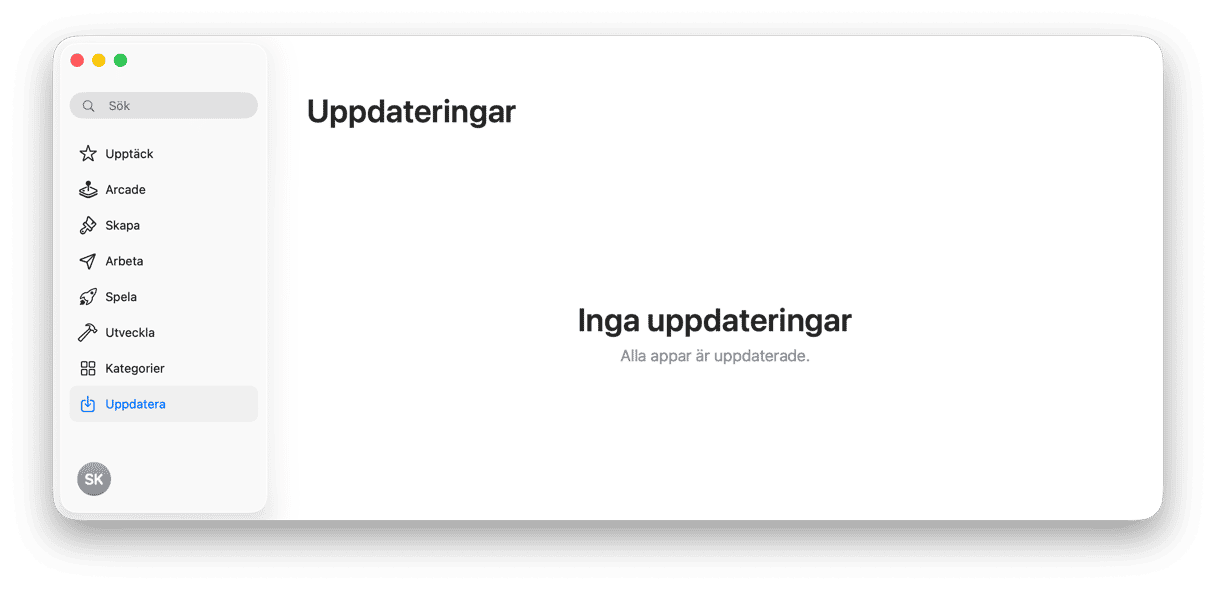
Uppstår knastret med specifika appar eller med alla appar? Om du är osäker kan du prova med olika appar för att se vilka som orsakar knaster. Prova också olika volymnivåer. Det är möjligt att problemet kan uppstå med flera appar, men med olika volymnivåer i varje. Om det bara gäller vissa appar bör du kontrollera om det finns uppdateringar tillgängliga för dem. För App Store-appar öppnar du App Store och går till avsnittet Uppdateringar. För appar som inte finns i App Store öppnar du appen, klickar på appens namn i menyraden och väljer Sök efter uppdateringar.
3. Avinstallera krånglande appar
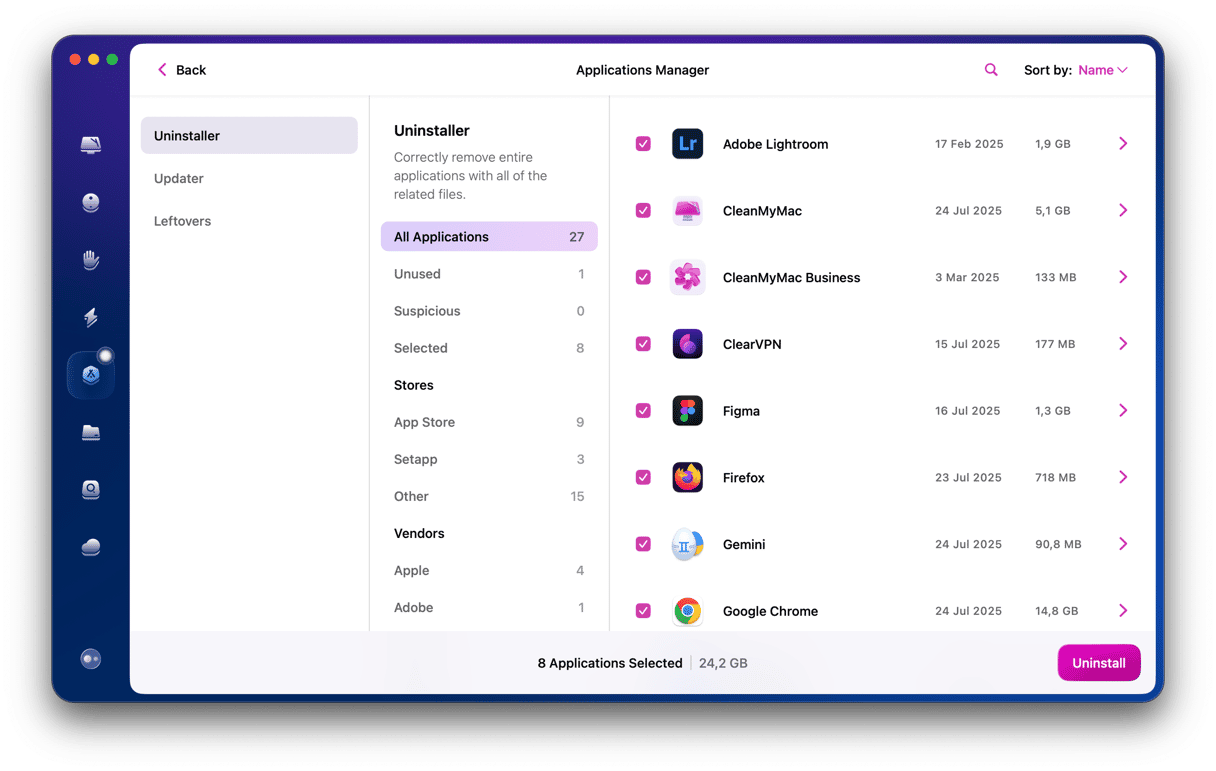
Om problemet bara uppstår med vissa appar och det inte hjälper att uppdatera dem kan du prova att avinstallera dem och sedan installera om dem. Det enklaste sättet att göra detta med flera appar och säkerställa att du tar bort alla filer som är kopplade till dem så att de avinstalleras helt är att använda funktionen Applications i CleanMyMac. När du har valt Applications väljer du bara de appar du vill avinstallera och klickar på Uninstall.
CleanMyMac sköter resten. Sedan kan du installera om apparna från grunden.
4. Starta om datorn
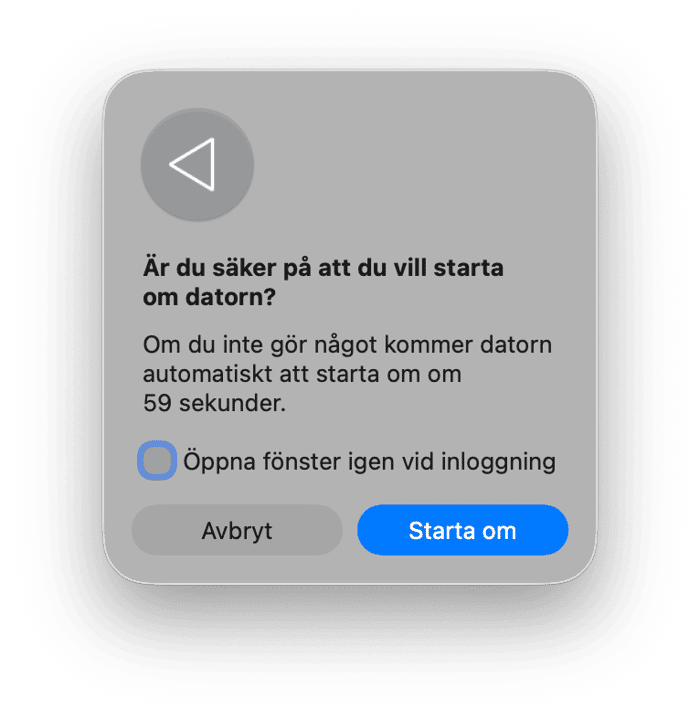
Om problemet uppstår med flera appar och en uppdatering av macOS inte har löst det kan du prova att starta om din Mac. Omstart kan lösa många problem eftersom det raderar tillfälliga filer och kör kontroller på startskivan.
5. Kontrollera bakgrundsappar
Om en omstart inte löser problemet kan det vara en app som körs i bakgrunden som orsakar problemet. Använder du en app som är utformad för att begränsa processorcykler som andra appar använder? Om du gör det kan det vara orsaken. Vissa appar begränsar processorcykler på ett sådant sätt att det orsakar problem med ljudutgången för appar som spelar musik eller annat ljud, i ett försök att förhindra att andra appar använder för mycket processorkraft. Om du använder en sådan app kan du prova att inaktivera den för att se om det fungerar. Om så är fallet bör du kontrollera om det finns en uppdatering tillgänglig för appen. Om så inte är fallet måste du kontakta utvecklaren för att få hjälp.
6. Koppla från ljudutrustning
Om du har någon ljudutrustning ansluten till din Mac, till exempel en extern mikrofon, ett ljudgränssnitt eller externa högtalare, kan du prova att koppla från dem för att utesluta att det är utrustningen som ligger bakom knastret. Om du har ljuddrivrutiner från tredje part installerade bör du avinstallera dem och sedan installera om dem.
7. Justera samplingsfrekvensen
Samplingsfrekvensen som används av datorns högtalare påverkar kvaliteten på ljudet du hör. Normalt är den inställd på 44,1 kHz, eller CD-kvalitet. Om den är inställd på ett högre värde än så kan det belasta processorn i din Mac, vilket orsakar knaster. Så här fixar man det:
- Gå till Appar >Verktyg och öppna Ljud-/MIDI-inställningar.
- Klicka på högtalarna på din MacBook i sidofältet.
- Kontrollera att ”Format” är inställt på 44,1 kHz.
- Om det inte är det klickar du på menyn och ställer in den på 44,1 kHz.
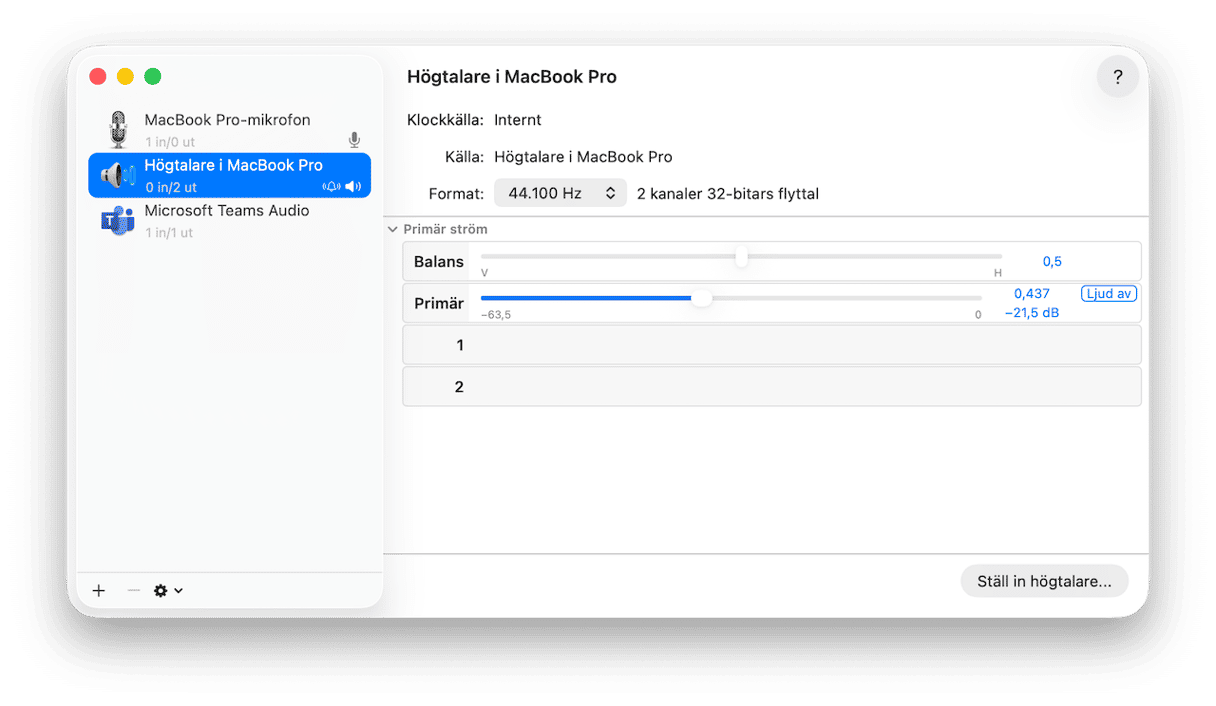
Om det inte hjälpte kan du prova att ändra formatet till 48 kHz. Det finns berättelser på forum som säger att det ibland hjälper. Kontrollera också balans och volym (under Primär) i appen Ljud-/MIDI-inställningar när den är öppen. I vissa fall kan felaktiga inställningar göra att högtalarna på din MacBook knastrar.
8. Använd Aktivitetskontroll för att minska processoranvändningen
Som vi nämnde tidigare kan en möjlig orsak till att högtalarna knastrar vara att datorns processor är mycket hårt belastad. Du kan kontrollera om det finns processer som körs och drar mycket processorkraft med Aktivitetskontroll. Gå till Appar > Verktyg och öppna Aktivitetskontroll. Klicka överst i kolumnen ”% processor” vilket ordnar processerna efter hur många processorcykler som de använder. Ser du något ovanligt? Finns det några processer som tar upp närmare 100 % av processorkapaciteten? Om så är fallet markerar du dem och klickar på ”x” i verktygsfältet. Slutar det att knastra då?
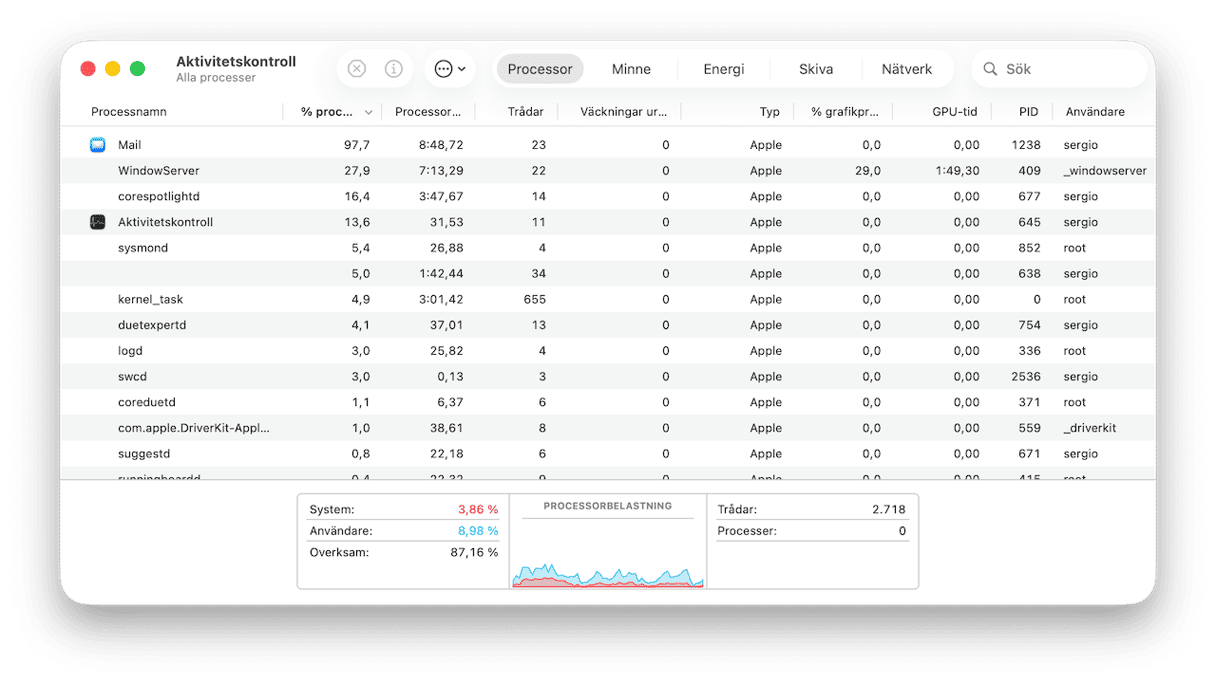
När du är i Aktivitetskontroll kan du gå till fliken Minne. Vissa användare på nätet delar med sig av att högtalarnas knaster också beror på hög minnesanvändning. Var särskilt uppmärksam på grafen Minnestryck – ifall den är gul eller röd stänger du de program som förbrukar mest RAM-minne. Se till att bara stänga appar, inte systemprocesser.
9. Rengör högtalargallret
Ett hårdvaruproblem som kan orsaka knaster i högtalarna på din MacBook är damm i högtalargallret. Använd en mjuk borste för att rengöra högtalargallret. Om du har en dammsugare för tangentbord kan du prova att använda den. Vissa rekommenderar också att man använder en burk med tryckluft för att blåsa bort damm. Men om du blåser in i högtalargalleret riskerar du att blåsa in damm och skräp i din Mac och orsaka fler problem än du löser, så det är bäst att undvika det.
10. Avsluta coreaudio via Terminal
Ibland uppstår problem med en process som ansvarar för ljudhanteringen, vilket kan orsaka knaster i högtalarna på MacBook Pro M1/M2/M3. Försök att avsluta den här processen och se om det hjälper. Det brukar lösa programvaruproblem.
För att göra det måste du använda Terminal. Det är ett kommandoradsverktyg där du kan köra kommandon och skript och utföra olika uppgifter på din Mac. Gör så här:
- Gå till Appar > Verktyg och öppna Terminal.
- Klistra in följande kommando:
sudo killall coreaudiod - Tryck på returtangenten.
- Ange ditt lösenord och tryck på returtangenten igen.
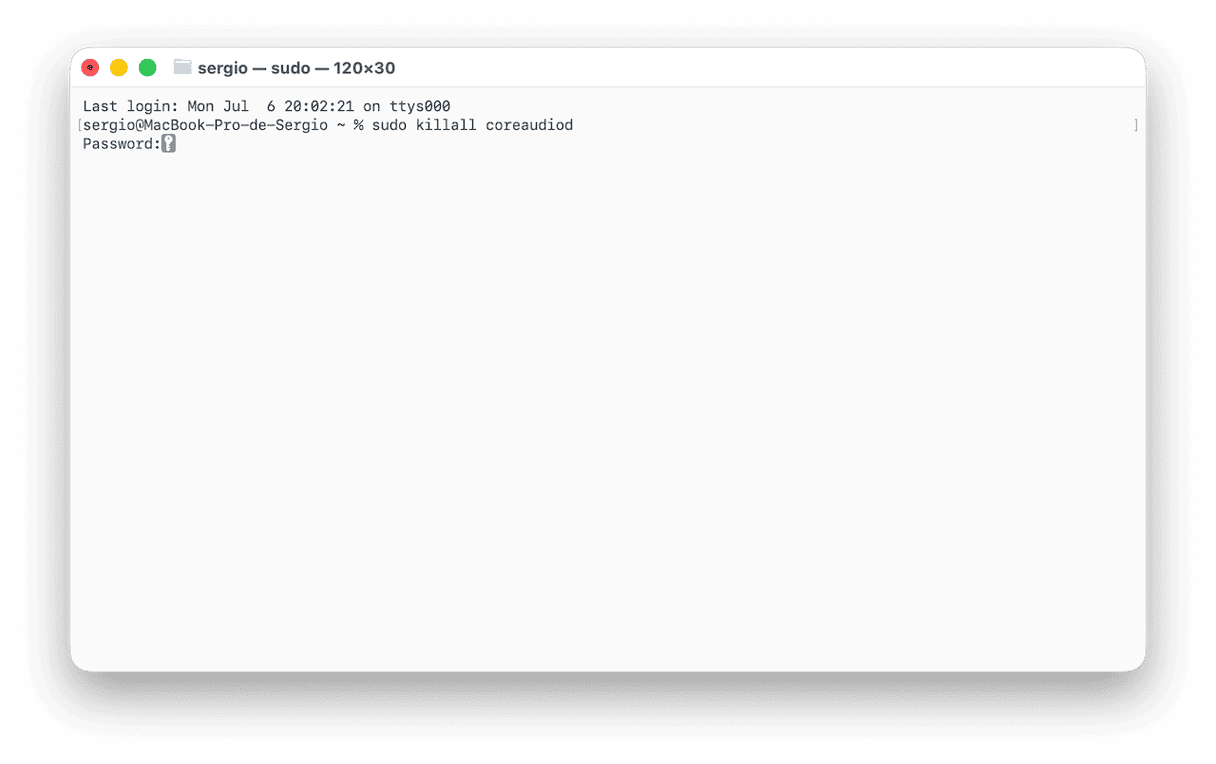
Om du är ovan vid Terminal ska du följa stegen ovan noggrant. När du är klar stänger du Terminal.
Ett annat alternativ är att öppna Aktivitetskontroll och leta efter processen coreaudiod. Klicka på x i verktygsfältet för att stänga det.
Obs! Det här är oftast en tillfällig lösning.
11. Kontrollera externa högtalare
Om inget hittills har fungerat är det värt att kontrollera om problemet ligger i MacBook-högtalarna eller i ljudutgången i allmänhet. Ett sätt att göra det är att ansluta en uppsättning externa högtalare. Om din Mac har ett 3,5 mm hörlursuttag och du har ett par aktiva högtalare kan du prova att ansluta dem och se om de också knastrar. Eller så kan du använda hörlurar. Om knastret hörs i externa högtalare också är det mer troligt att det handlar om ett programvaruproblem än ett hårdvarufel i högtalarna.
12. Nollställa NVRAM och SMC
Om du letar efter mer avancerade felsökningstips kan du överväga att nollställa NVRAM. Det står för non-volatile random-access memory och ansvarar för viktig systeminformation, inklusive högtalarinställningar. När du nollställer NVRAM kan det lösa problemet med ihållande knaster från MacBook-högtalarna.
Om du har en Mac med Apple-chip behöver du inte nollställa NVRAM. För en Intel-baserad Mac följer du dessa steg:
- Stäng av din Mac.
- Tryck på strömbrytaren och tryck sedan på tangenterna Command+Option+P+R.
- Håll tangenterna intryckta tills datorn startar om och du hör startljudet.
- Släpp tangenterna.
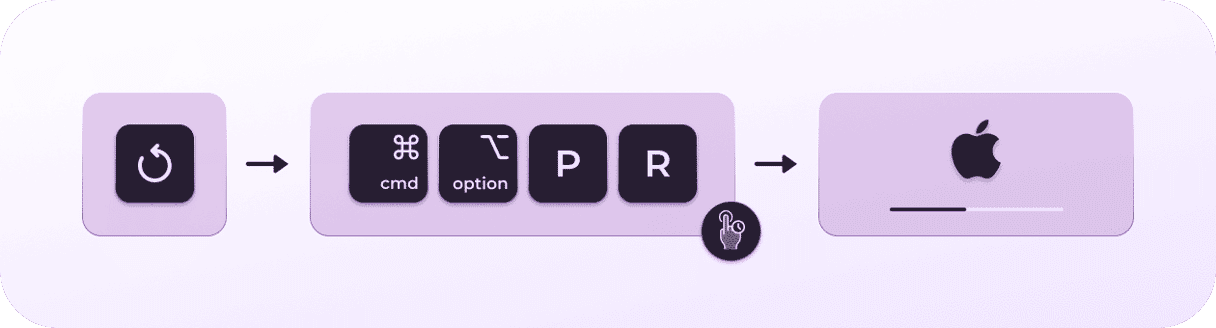
Observera att du kan behöva justera vissa inställningar, som tid och datum, tidszon eller volym.
Återställ sedan SMC (System Management Controller) som ansvarar för datorns viktiga fysiska aspekter. För en Mac med Apple-chip startar du om den som vanligt.
För en Intel-baserad Mac följer du dessa steg:
- Stäng av datorn.
- Tryck och håll ned Skift+Control+Option och strömbrytaren i 10 sekunder.
- Släpp tangenterna och tryck på strömbrytaren igen för att starta din Mac.

13. Starta i säkert läge
Det kan vara att någon tilläggsprogram stör ljudet, vilket gör att MacBook-högtalarna börjar knastra. För att kontrollera detta startar du datorn i felsäkert läge – då laddas endast de viktigaste processerna. Följ stegen nedan för olika Mac-modeller. Kontrollera sedan om problemet har lösts.
Intel-baserad
- Stäng av datorn och vänta 10 sekunder.
- Starta om datorn och tryck på skifttangenten.
- Släpp skifttangenten efter att inloggningsfönstret dyker upp.
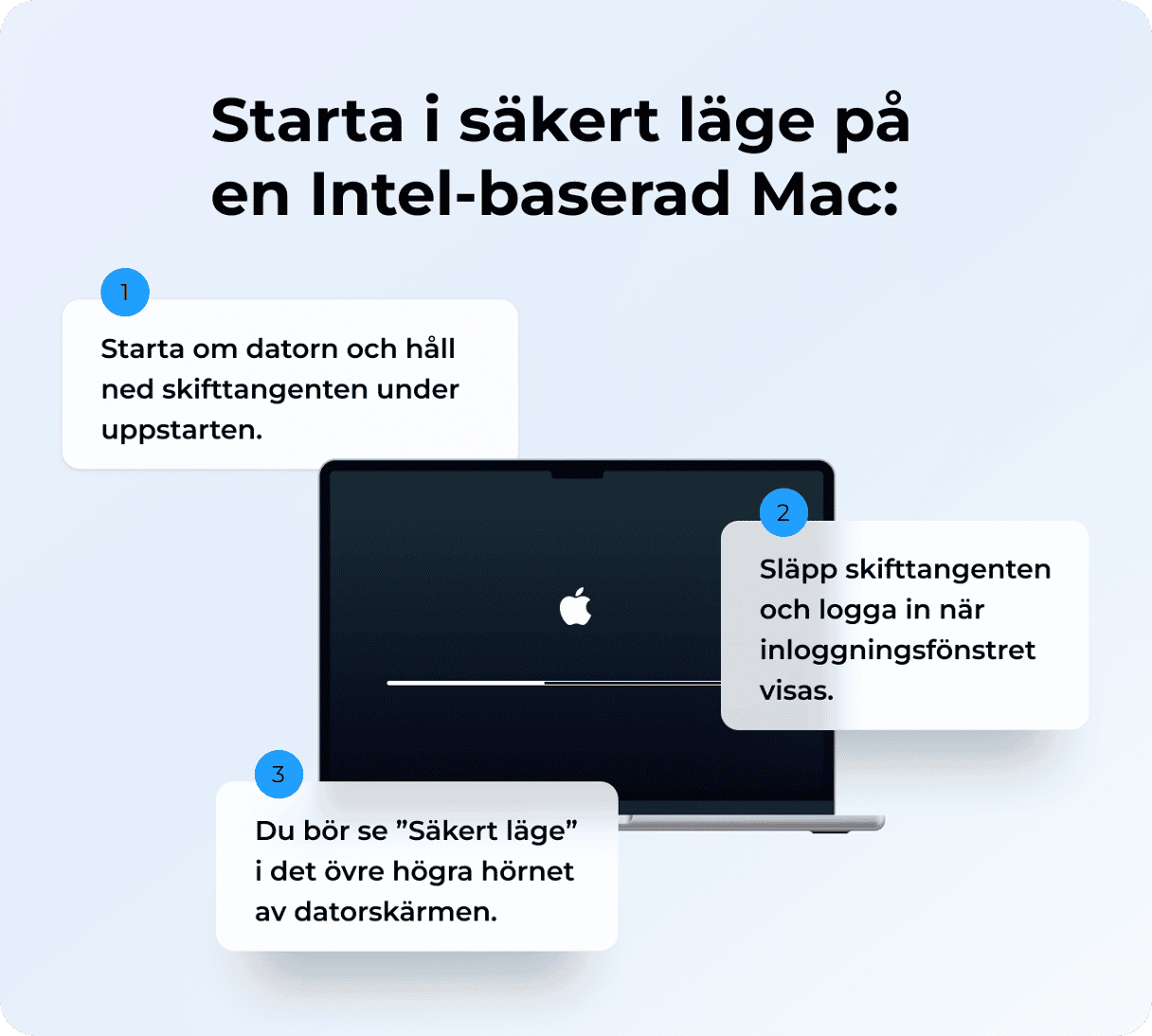
Apple-chip
- Stäng av din Mac och vänta 10 sekunder.
- Tryck och håll ner startknappen tills rutan med startalternativen visas.
- Välj en startskiva.
- Tryck på skifttangenten och klicka sedan på Fortsätt i säkert läge.
- Släpp skifttangenten.
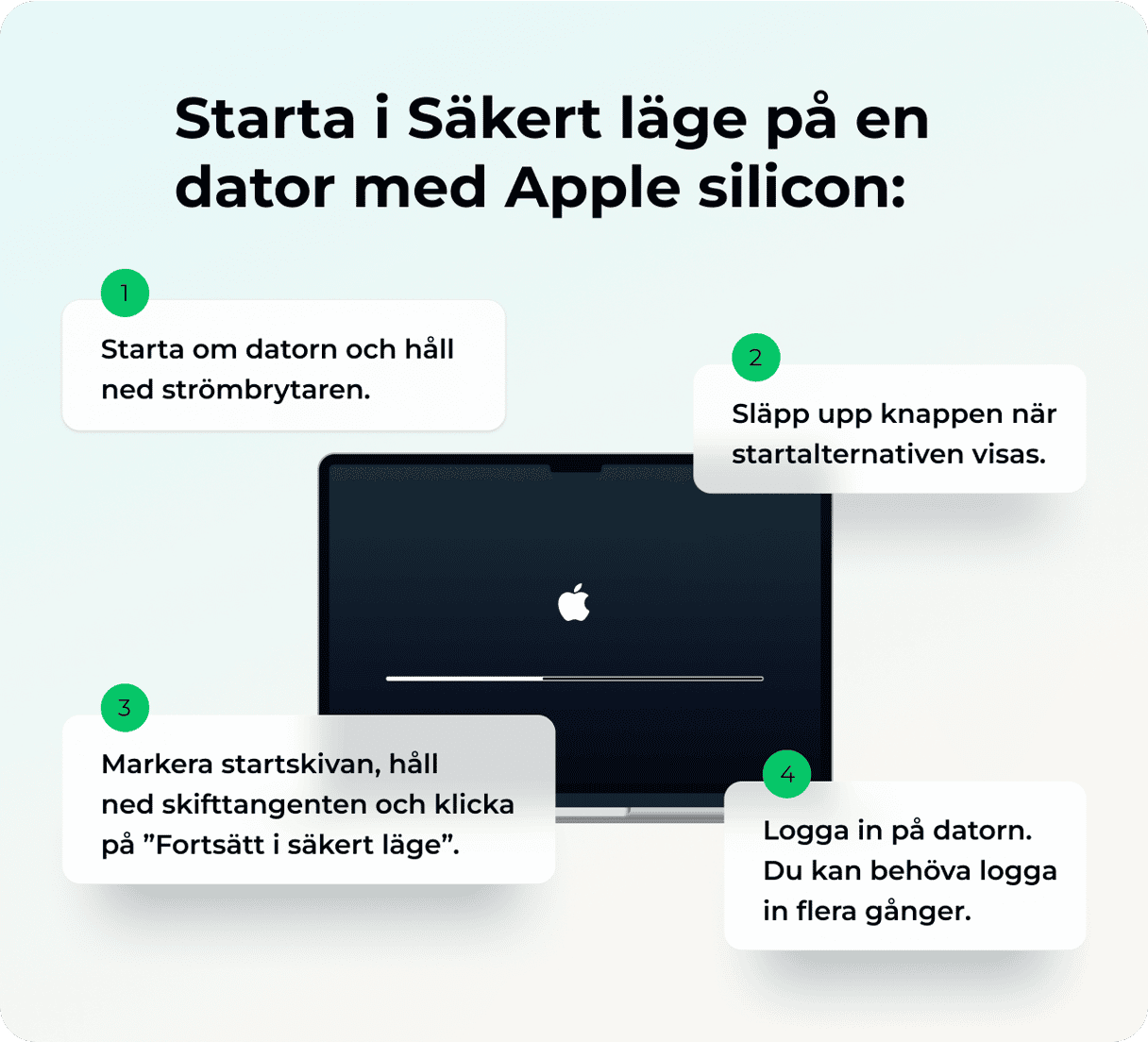
Om det hjälpte startar du om normalt och kontrollerar igen. Det kan lösa problemet. Ett annat alternativ är att inaktivera tilläggen ett efter ett och se om det fungerar.
14. Kör Apple Diagnostics
Det sista tipset innan du tar din Mac till ett auktoriserat servicecenter är att köra Apple Diagnostics. Det är ett inbyggt verktyg som hjälper till att upptäcka eventuella hårdvaruproblem. Följ stegen nedan beroende på vilket chip din Mac har.
Apple-chip
- Stäng av datorn.
- Tryck och håll ner strömbrytaren och håll den nedtryckt tills du ser skärmen med startalternativen.
- Släpp strömbrytaren och håll ned command + R.
Intel-baserad
- Stäng av datorn.
- Tryck på strömbrytaren för att starta den och håll D-tangenten intryckt medan den startar.
- Släpp tangenten när förloppsindikatorn visas, eller när du får en fråga om att välja ett språk.
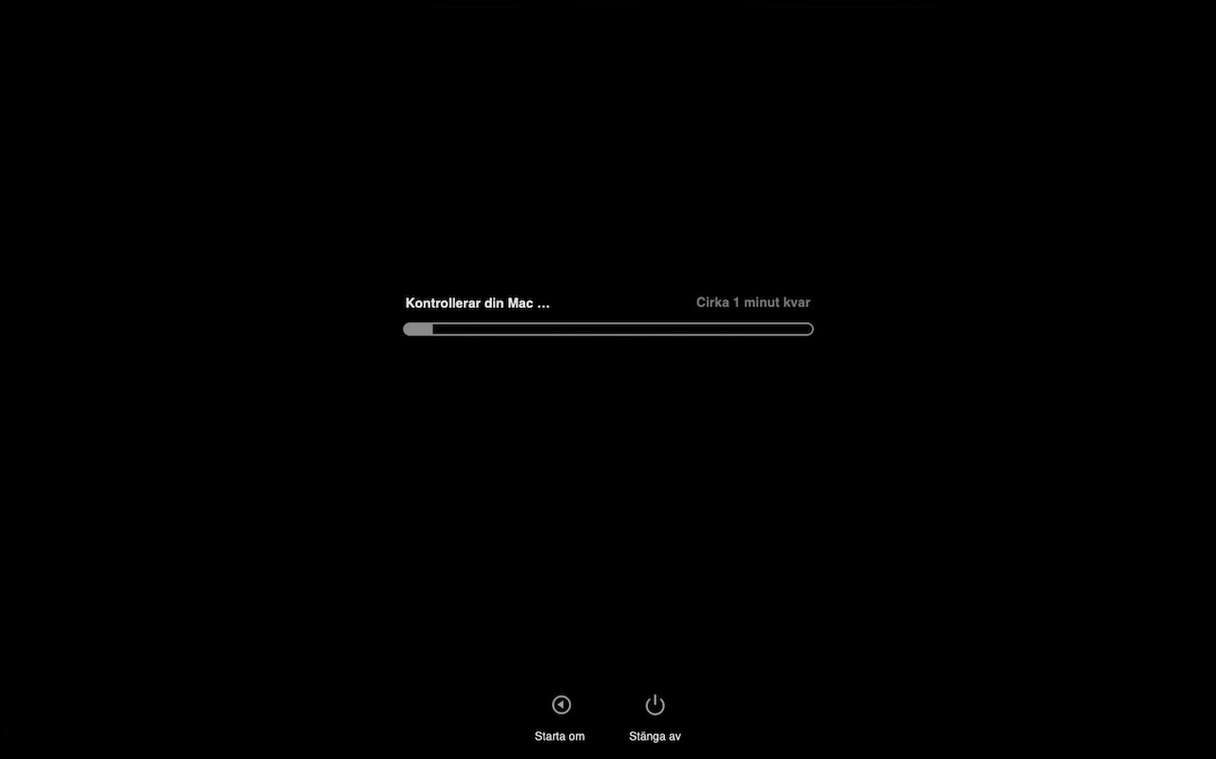
När testet är klart visas en lista med referenskoder – du kan se vad de betyder här.
15. Ta din Mac till ett auktoriserat servicecenter
Om inget hittills har fungerat är nästa steg att boka en tid på en Genius Bar i en Apple Store om du bor i närheten av en sådan, eller hos ett auktoriserat Apple-servicecenter. De kan ge dig råd om vad som orsakar knastret och vad som behöver göras för att åtgärda det.
Det finns många olika saker som kan orsaka knaster i högtalarna på din MacBook – vissa är relaterade till hårdvaran, andra till mjukvaran. Nyckeln till att lösa problemet är att identifiera orsaken och eliminera den, men det kan innebära en del försök och misstag. Följ stegen ovan för att eliminera möjliga orsaker, så behöver du inte längre fundera på hur du ska fixa knastrande högtalare på MacBook Pro. Du kan också tillämpa alla dessa steg på andra Mac-modeller.
Vanliga frågor
Skadas MacBook-högtalare med tiden och orsakar åldrande knaster?
Högtalare kan skadas på grund av normal åldringsprocess. Men är inte alltid fallet – ibland kan knaster inte orsakas av åldrande utan av att högvolymsinställningar används för hårt, särskilt med tung bas eller ”klippta” ljudsignaler. Det kan leda till ljudförvrängning.
Kan ett MacBook-skal göra att högtalarna knastrar?
Det är möjligt att bottenskalet vidrör högtalarna och därmed får dem att knastra. För att utesluta detta tar du bara av skalet och testar igen.
Täcks högtalarknaster av Apples garanti?
Det beror på. Om knastrandet beror på ett tillverkningsfel täcks det av Apples garanti. Men om det beror på en skada som uppstått till följd av en olycka måste du betala för reparationen. Detsamma gäller för AppleCare och AppleCare+.
Hur mycket kostar det att reparera högtalare på en MacBook?
Beroende på MacBook-modell kan kostnaden ligga mellan 2 000 och 8 000 SEK. Ersättning för äldre modeller är i allmänhet dyrare eftersom högtalarna är limmade, medan nyare modeller möjliggör billigare, individuella högtalardelar, och är därför mer prisvärda.
Ska jag ta bort ljudinställningsfiler och HAL-drivrutiner för att åtgärda knaster i MacBook-högtalarna?
Vissa användare uppger att det hjälpte att radera dessa filer för att åtgärda felet. Ljudinställningsfilerna finns här: /Library/Preferences/Audio/com.apple.audio.SystemSettings.plist /Library/Preferences/Audio/com.apple.audio.DeviceSettings.plist
HAL-drivrutinerna finns här: /Library/Audio/Plug-Ins/HAL
För att komma åt dem, tryck på command + skift + G i ett nytt Finder-fönster och klistra in sökvägarna en i taget i fönstret som dyker upp. Du kan ta bort filerna, men observera att HAL-drivrutinerna inte skapas om automatiskt. Du måste installera om de appar som de var kopplade till eller till och med hela macOS, så var försiktig när du gör det.
Kan knaster i högtalaren vara ett problem specifikt för en viss app?
Ja, teoretiskt. Om du märker att högtalarna knastrar kan du kontrollera om de låter på samma sätt när du använder andra appar. Det kan vara så att det finns ett fel som orsakar problemet, eller att appen inte är kompatibel med en ny version av macOS om du började uppleva problemet efter en uppdatering. Om det inte hjälper att uppdatera eller installera om appen kan du om möjligt överväga att hitta en alternativ app. Stäng också onödiga appar – det kan hända att något som körs i bakgrunden stör ljudet och gör att högtalarna börjar krångla.



