

У 99.99% випадків комп’ютери Mac працюють безпроблемно, але саме у ці 0.01% ви потребуєте допомоги вашого MacBook якнайбільше. Маючи репутацію високоефективного та дружнього програмного забезпечення, іноді система вашого Mac поводиться зовсім не так, як ви очікуєте. Проблеми можуть варіюватися від незначних, таких як невелике уповільнення під час роботи з ресурсомісткими програмами, до серйозних збоїв, таких як повна відмова Mac. У цій статті ми розповімо, чому ваш Mac постійно зависає і як його «вилікувати».
Чому на вашому Mac трапляються збої
Якщо на вашому Mac стався збій, ви, ймовірно, побачите на екрані повідомлення про те, що було здійснено перезапуск через якусь проблему. Зазвичай комп’ютери Mac зависають через те, що вони не можуть працювати з певним програмним забезпеченням або з під’єднаними до них пристроями. У цих випадках ваш Mac може перезапуститися, щоб усунути проблему. Але якщо ваш Mac не може запуститись, це вже серйозніше, адже ви залишаєтесь заблокованими від входу в систему.

Ось найчастіші причини неочікуваного перезапуску Mac:
- Несумісність програм
Збій системи може бути реакцією macOS на збої в окремих програмах вашого Mac. Трапляється так, що певна версія програми стає несумісною з поточною версією macOS.Неспроможність програми відповідати системним вимогам і відповідати на запити користувачів може стати критичною проблемою для операційної системи, зумовлюючи збій.
Один із способів запобігти повному збою системи — примусово завершити програми, які не відповідають або зависли: натисніть Option + Command + Esc, щоб відкрити меню примусового завершення. Виберіть програму, яку потрібно завершити, і виконайте відповідну дію.

- Нестача пам'яті для роботи програмного забезпечення
Якщо ви використовуєте програми, які вимагають багато вільного місця для зберігання даних (наприклад, Photoshop), ваш комп’ютер може зависнути або вийти з ладу через критичний брак місця на диску. Вам слід потурбуватись про звільнення місця або спробувати альтернативні програмні продукти, що матимуть менше навантаження на ресурси вашого Mac.
- Високе навантаження процесора
Деяке програмне забезпечення може споживати занадто багато ресурсів процесора Mac. Спробуйте згадати, якими програмами ви користувалися до останнього збою системи. Зазвичай ігри, графічні редактори, інструменти розробника та інші програми, які обробляють багато інформації, створюють значне навантаження на ваш процесор. Ви також можете почути гучну роботу вентиляторів вашого Mac, коли процесор максимально включений. Така надлишкова продуктивність вашого процесора може супроводжуватися збоями, особливо якщо запущено кілька важких програм одночасно.
- Несумісність апаратних компонентів
Деякі MacBook Pro надають можливість знімати модулі оперативної пам’яті. Якщо ви нещодавно ремонтувати свій Mac і встановили нову пам’ять, це може бути причиною збоїв. Під час встановлення нового апаратного обладнання чи оперативної пам’яті важливо уважно підійти до сумісності запчастин та правильно їх встановити. За можливості, поверніть оригінальні деталі та перевірте, чи трапляється збій з ними.
Якщо ваш Mac перезапускається з невідомих причин, є швидке рішення, щоб запобігти подальшим збоям. CleanMyMac — це утиліта, що пройшла процедуру нотаризації Apple, котра допоможе вашому Mac працювати краще та довше.
Ваш пристрій потребує регулярного обслуговування, оптимізації та діагностики його стану, щоб забезпечити безперебійну віддачу. Авжеж, виконувати всі ці процедури вручну може бути вкрай кропітким завданням, тому ми рекомендуємо модуль Швидкодії у CleanMyMac. Він виконає всю важку роботу за вас.

Ця спеціалізована функція не тільки підвищує загальну швидкодію, але й допомагає відновити привілеї дисків, переіндексувати Spotlight, а також налагодити управління елементами автозапуску та фоновими процесами. Завантажте пробну версію CleanMyMac. Відкрийте програму та натисніть Швидкодія > Сканувати > Виконати завдання. Легко!✅
Якщо ви бачите екран аварійного завершення роботи Mac, вам потрібно переглянути звіт та дізнатися більше про те, що саме трапилось.
Як читати звіти про помилки Mac
Після перезапуску ваш Mac покаже сповіщення про причину збою. Ви можете переглянути деталі цього звіту.
Іншим джерелом додаткової інформації є Консоль. Перейдіть до Finder > Програми > Утиліти > Консоль. Відкривши Консоль, виберіть Звіти про аварії зі списку ліворуч.

Файли збоїв мають закінчуватися на «.ips» із зазначеною датою збою в назві. Відкрийте звіт. Ось ключові деталі, котрі можна знайти у звіті про збій:
- Процес
Ви побачите назву програми або конкретного процесу, що спричинив збій.

- Дата/Час
Вказує точний час, коли трапився збій.
- Тип відмови
Ця частина надає інформацію щодо причини збою.
- Потік
Це хронологічний список процесів, які були запущені до збою.
Звіт про збої Mac — це важливий файл, що може допомогти розробникам дослідити недоліки програми та дізнатися, як покращити як систему, так і окремі компоненти.
З іншого боку, звіти про збої не настільки корисні для користувачів. Якщо ви не можете розібратись у звіті, це не ваша провина, оскільки він створений переважно для розробників.
Що робити, якщо Mac продовжує аварійно завершувати роботу
1. Оновіть macOS
Найпершим кроком у вирішенні численних проблем є перевірка наявності оновлення macOS. Справа в тому, що оновлення містять виправлення помилок, і цього вже може бути достатньо, щоб вирішити проблему зависання Mac, як і будь-яку іншу проблему.
Щоб перевірити наявність оновлень для macOS:
- Перейдіть до Системних параметрів.
- Перейдіть до Загальних > Оновлення системи.
- Якщо оновлення доступне, просто дотримуйтесь вказівок на екрані.

Якщо у вас заплановано велике оновлення macOS (наприклад, з Monterey до Ventura), дії, що потрібно виконати, практично не відрізняються. Але, ймовірно, вам доведеться дещо підготувати свій Mac: створити резервну копію, перевірити обсяг доступного місця та сумісність, а також виконати ще декілька дій. Дізнайтесь, як це зробити, у цій статті.
2. Упорядкуйте сховище Mac
Перейшовши в розділ Системні параметри > Загальні, перегляньте Сховище. Якщо ваш Mac захаращений непотрібними файлами, він може почати працювати повільно та нестабільно, а в деяких випадках навіть вийти з ладу. Найгірший сценарій, як правило, є наслідком застарілих системних файлів, які конфліктують між собою.
На щастя, ви можете запобігти таким сценаріям. Для початку, ви можете видалити програми, документи та інші файли, які вам більше не потрібні, натиснувши значок «i» поруч із кожною категорією в меню Системних параметрів > Загальні > Сховище. Ви також можете увімкнути рекомендації під кольоровим графіком.

Але найкраще, що ви можете зробити, — це видалити непотрібні файли, оскільки саме вони зазвичай спричиняють найбільше проблем. Найпростіший спосіб — скористатися спеціалізованим рішенням, призначеним саме для цього, наприклад CleanMyMac та його функцією Очищення.
Вона знаходить і видаляє всі види непотрібних даних: старі файли кешу, зайві системні журнали, проміжні версії документів та пошкоджені елементи автозапуску — і це лише деякі з них. Вам не потрібно перейматись через можливість видалення важливих системних файлів, оскільки CleanMyMac виявляє лише ті, яких можна безпечно позбутись.
Ось як використовується Очищення:
- Скористайтесь пробною версією CleanMyMac.
- Натисніть Очищення > Сканувати > Очистити.

3. Поверніть macOS до попередньої версії
Якщо оновлення не допомогло і ви вважаєте, що проблема може бути пов’язана з поточною версією macOS та деякими програмами, ви можете спробувати повернути систему до попередньої версії. Існує кілька способів зробити це, і ми покажемо найпростіший із них — відновлення з резервної копії.
Спершу, запустіть систему у режимі відновлення.
Для Mac з процесором Apple:
- Затисніть і утримуйте кнопку живлення, вмикаючи Mac.
- Утримуйте кнопку до появи параметрів запуску.
- Скористайтесь кнопкою опцій та натисніть Продовжити.
- Може з'явитись діалог вибору користувача та введення пароля адміністратора. Дотримуйтесь інструкцій на екрані та виконуйте відповідні дії.
Для Mac на базі Intel:
- Розпочніть перезапуск через головне меню Apple.
- Одразу затисніть клавіші Command+R.
- Не відпускайте клавіші, доки не почуєте звук запуску Mac або до появи логотипу Apple.
Після запуску виконайте наступні кроки:
- У пункті відновлення з Time Machine виберіть свій диск.
- Вкажіть резервну копію, до якої бажаєте повернути систему.
- Виконуйте інструкції на екрані, щоб завершити процес.
Зверніть увагу, що це спрацює лише в тому випадку, якщо у вас є резервна копія з попередньою версією macOS. Якщо ні, ознайомтеся з цією статтею про інші способи відкочування версії macOS.
Є також додаткові поради з вирішення проблеми аварійної відмови Mac. Спробуйте описані нижче підходи.
4. Запустіть Діагностику Apple
У деяких випадках причиною збою вашого Mac може бути проблема з апаратними компонентами. На щастя, існує вбудований інструмент, який допоможе вам визначити, чи є несправні апаратні компоненти, — Діагностика Apple. Окрім виявлення проблем з обладнанням, він може запропонувати варіанти їх вирішення. Запуск діагностики залежить від типу вашого процесора.

Для Mac з процесором Apple:
- Запустіть ваш Mac.
- Продовжуйте утримувати кнопку ввімкнення, поки Mac запускається.
- Відпустіть кнопку, коли з'явиться вікно варіантів запуску.
- Натисніть Command-D, щоб запустити Діагностику.
- Діагностику Apple буде проведено автоматично. По завершенню, вам буде надано список знайдених проблем.
Для Mac на базі Intel:
- Увімкніть Mac та затисніть клавішу D, поки він вмикається.
- Відпустіть клавішу, коли з'явиться відображення прогресу або коли буде запропоновано вибір мови.
5. Запустіть Швидку допомогу
Існує ще один вбудований інструмент, який може допомогти з проблемою зависання системи — Дискова утиліта. Ось як нею користуватись:
- Запустіть систему в режимі відновлення, як описано вище.
- На цей раз відкрийте Дискову утиліту.
- Виберіть стартовий диск та натисніть Перша допомога.

6. Перевірте, чи не перегрівається ваш Mac
Ще однією поширеною причиною збою в роботі Mac є перегрів — ваш Mac просто вимикається, щоб охолонути. Якщо ви помітили, що ваш Mac безпричинно нагрівається, ось декілька порад, що допоможуть зменшити навантаження на систему:
- Перевірте наявність непотрібних елементів автозапуску та розширень у Системних параметрах > Загальні.
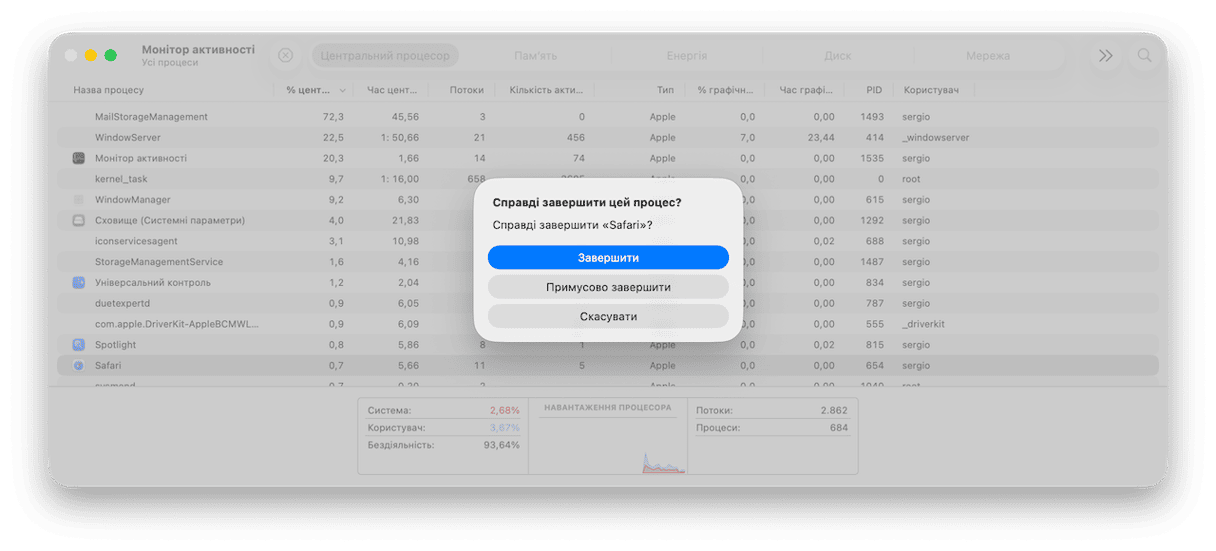
- Завершіть ресурсомісткі програми (ті, що використовують забагато ресурсів пам'яті та процесора) за допомогою Монітора активності. Просто виберіть програму і натисніть кнопку «X» на панелі інструментів та підтвердіть кнопкою Завершити.
- Завершіть програми, якими ви зараз не користуєтеся, та непотрібні вкладки браузера.
- Не використовуйте MacBook на м'яких поверхнях або під прямими сонячними променями.
- Очистіть вентилятори вашого Mac від пилу та сміття — не розпилюйте рідини; замість цього використовуйте серветку з мікрофібри.

Ці прості поради допоможуть оптимізувати швидкодію вашого Mac та забезпечити рекомендований температурний режим. Щоб отримати більше порад, перегляньте цю статтю.
7. Запустіться у безпечному режимі
Перезапуск Mac у безпечному режимі є перевіреним рішенням багатьох проблем. Справа в тому, що причиною збою Mac може бути якась програма або елемент автозапуску. Тож спробувати цей підхід завжди корисно. Залежно від того, який у вас Mac, скористайтесь відповідною інструкцією.

Для Mac з процесором Apple:
- Повністю вимкніть ваш Mac.
- Утримуйте кнопку живлення, доки не з'явиться екран параметрів запуску.
- Виберіть диск.
- Затисніть клавішу Shift та виконайте запуск у безпечному режимі. Комп'ютер перезапуститься автоматично.

Для Mac на базі Intel:
- Перезапустіть ваш Mac, утримуючи клавішу Shift. Ви маєте побачити вікно входу.
- Увійдіть до свого облікового запису.

Якщо в безпечному режимі проблем не виникає, перезапустіть Mac у звичайному режимі. Якщо Mac знову зависне, час переглянути список елементів автозапуску, оскільки проблема може бути саме в них. Ось як це зробити:
- Відкрийте Системні параметри > Загальні > Автозапуск і розширення.
- Видаліть непотрібні елементи кнопкою «–».
Перевірте чи проблема повторюється. Якщо її вдалося вирішити, ймовірно, причина була саме в елементах автозапуску. Тепер у вас є два варіанти: або повернути видалені елементи і ще раз усе перевірити, або користуватися Mac без них. Ви також можете спробувати оновити програму, яка призводить до збою Mac, оскільки вона може бути несумісною з версією macOS, яку ви використовуєте.

8. Спробуйте відновлення системи
Якщо нічого не допомогло, є крайній, доволі жорсткий спосіб. Пам’ятайте, що відновлення системи — це те саме, що перевстановлення macOS. Тож не забудьте створити резервну копію важливих даних в iCloud або на жорсткому диску.
Перезапустіть Mac у режимі відновлення.
Тепер перейдіть до Утиліти macOS > Перевстановити macOS > Продовжити. Дотримуйтесь інструкцій на екрані.

Може бути безліч причин для аварійної відмови Mac. Зауважте, що збій є ознакою того, що ваша система не може впоратися з певною проблемою. Якщо це трапляється регулярно, краще звернутися до служби підтримки Apple і попросити професійної допомоги з вашим Mac.



